
Návod pro učitele: jak vést třídu při přípravě na přijímačky
Přijat.com se hodí pro celou třídu i pro individuální doučování. Založíte třídu, žáci se připojí kódem a vy jim zadáváte úkoly z testů CERMAT, cvičných úloh, teorie, kvízů i her. U každé úlohy pak vidíte, jestli ji žák vyřešil sám, nebo až podle postupu. Učitelský účet je zdarma.
Přehledný obrázkový návod krok za krokem najdete v části pro žáky - hodí se i vám, když chcete vědět, co žáci v aplikaci dělají, nebo jim to chcete ukázat v hodině.
Otevřít návod k částem aplikace →Jak založím třídu?
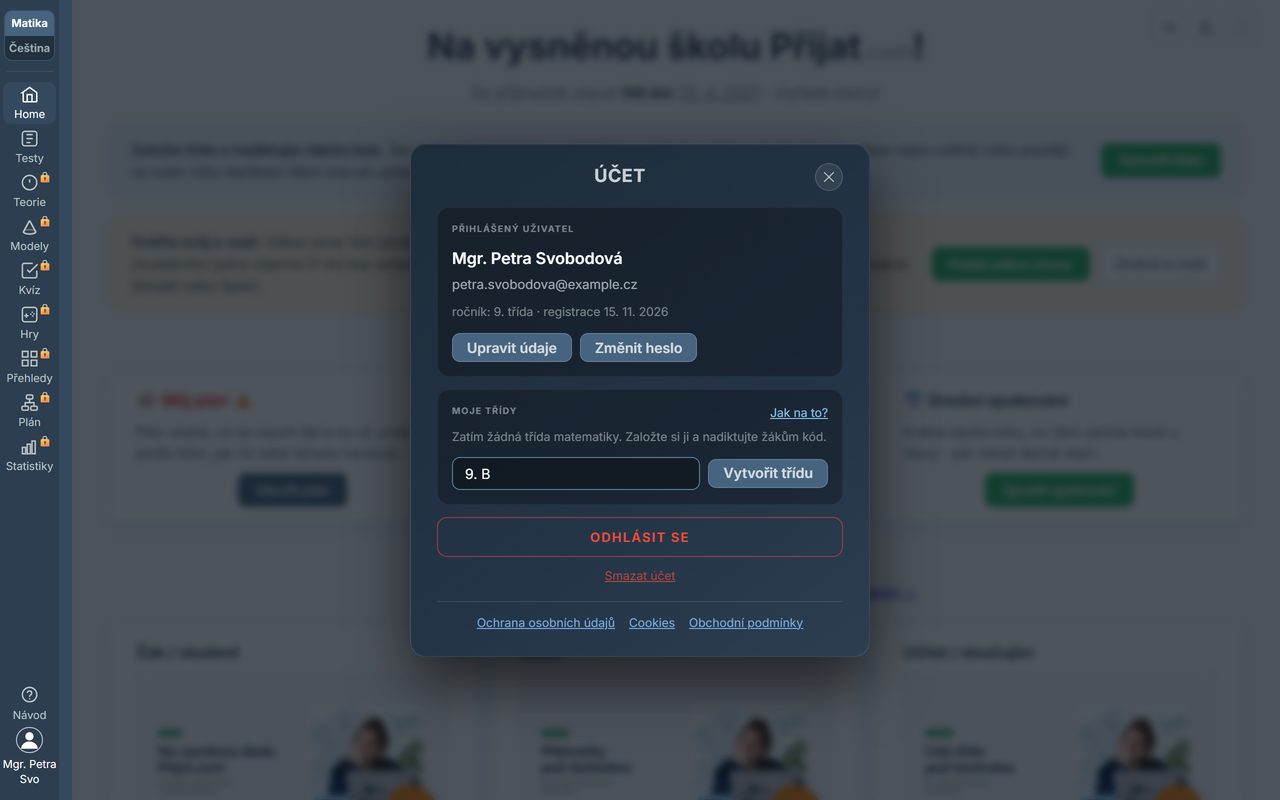
- Založte si účet a otevřete ho (vlevo dole).
- V části Moje třídy napište název třídy (např. „9. B") a klikněte na Vytvořit třídu. Kód pro žáky se ukáže hned u třídy. Třída patří předmětu, ve kterém ji zakládáte: v matematice vznikne třída matematiky, po přepnutí na češtinu třída češtiny.
- Tlačítkem Upravit třídě nastavíte ročník nebo ji přejmenujete. Předmět třídy už změnit nejde.
Tříd můžete mít víc. Na doučování klidně založte „třídu" s jediným žákem.
Přes třídu vidíte výsledky žáků a zadáváte jim úkoly jen v jejím předmětu. Žák tak může mít jednoho učitele na matematiku a jiného na češtinu. Učíte-li ho oba předměty, založte si dvě třídy. V účtu vidíte vždy třídy předmětu, ve kterém právě jste.
Krok 1Založte třídu
 123
Vlevo dole klikněte na svůj účet.
V části Moje třídy napište název třídy (např. 9. B).

Klikněte na tlačítko. Kód pro žáky se ukáže hned u třídy.
Jak se ke třídě připojí žáci?
- Kód pro žáky najdete u třídy (ukáže se po jejím založení, jindy po kliknutí na Kód). Kód platí aspoň den, obvykle 14 dní (do kdy přesně, uvidíte hned u kódu) a můžete ho dát celé třídě najednou (tabule, e-mail). Při dalším kliknutí dostanete stejný kód, dokud platí ještě aspoň den, potom appka vydá nový.
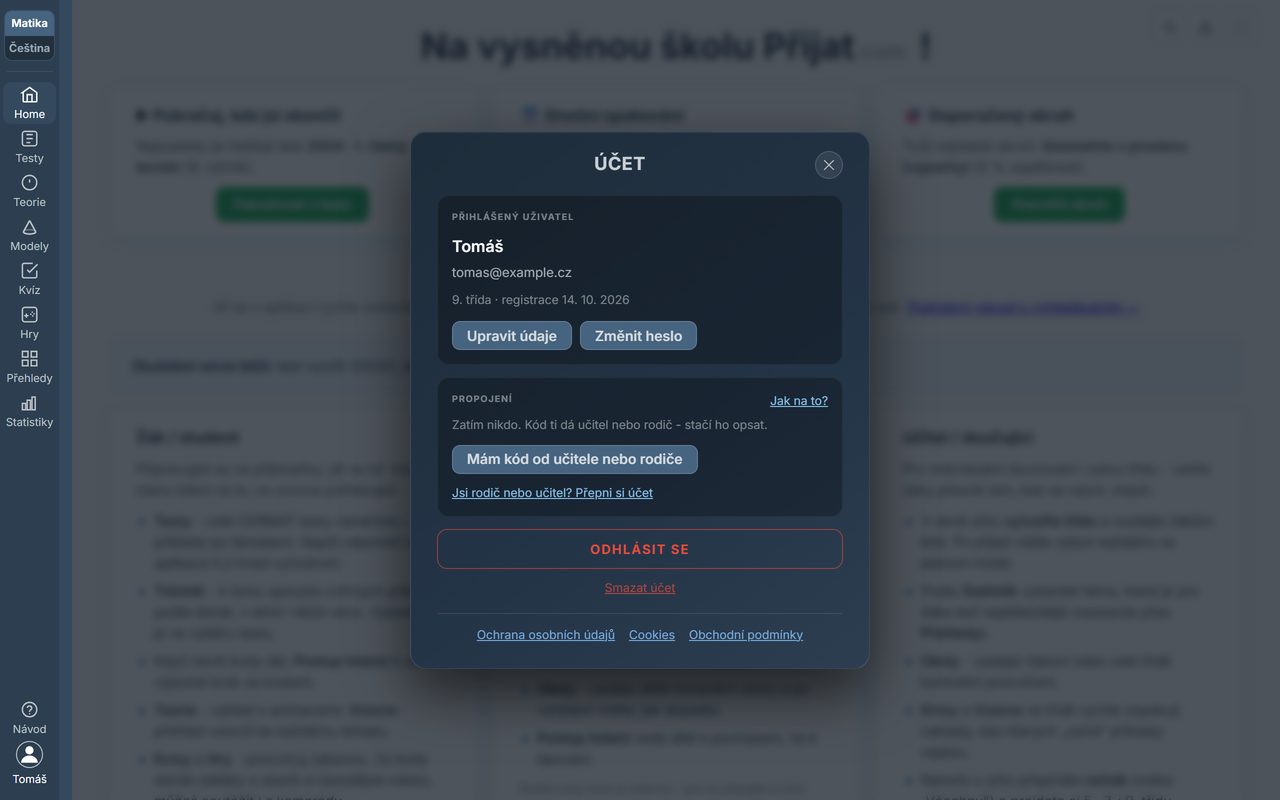
- Žák se zaregistruje jako Žák a kód napíše do pole Kód od učitele nebo rodiče. Kdo už účet má, otevře Účet, klikne na Mám kód od učitele nebo rodiče, kód opíše a potvrdí Propojit. Každý žák potřebuje svůj e-mail (přijde mu na něj odkaz k ověření).
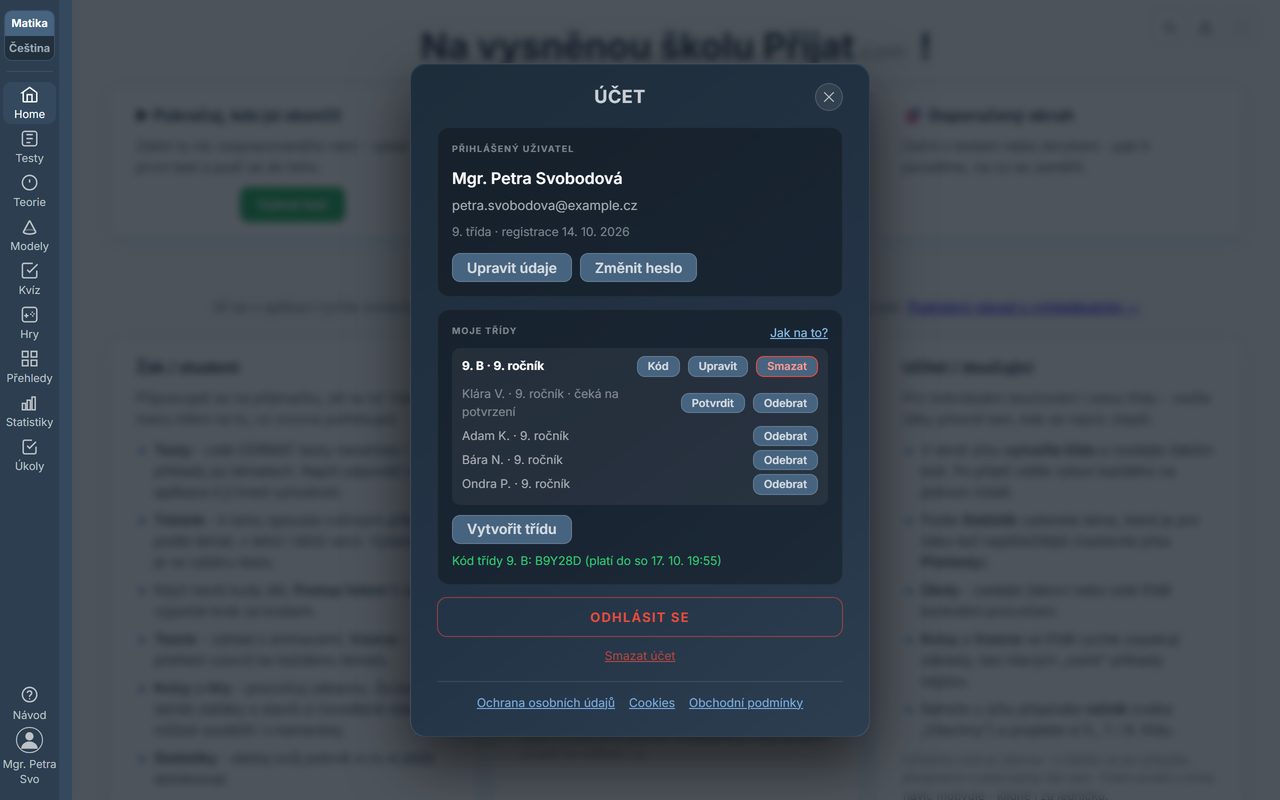
- Žák se vám ve třídě objeví jako čeká na potvrzení. Klikněte na Potvrdit. Kdo tam nepatří, toho Odeberte.
Výsledky žáka uvidíte až po potvrzení. Žák ve svém účtu vždycky vidí, kdo je s ním propojený.
Krok 1Předejte dětem kód třídy
 123
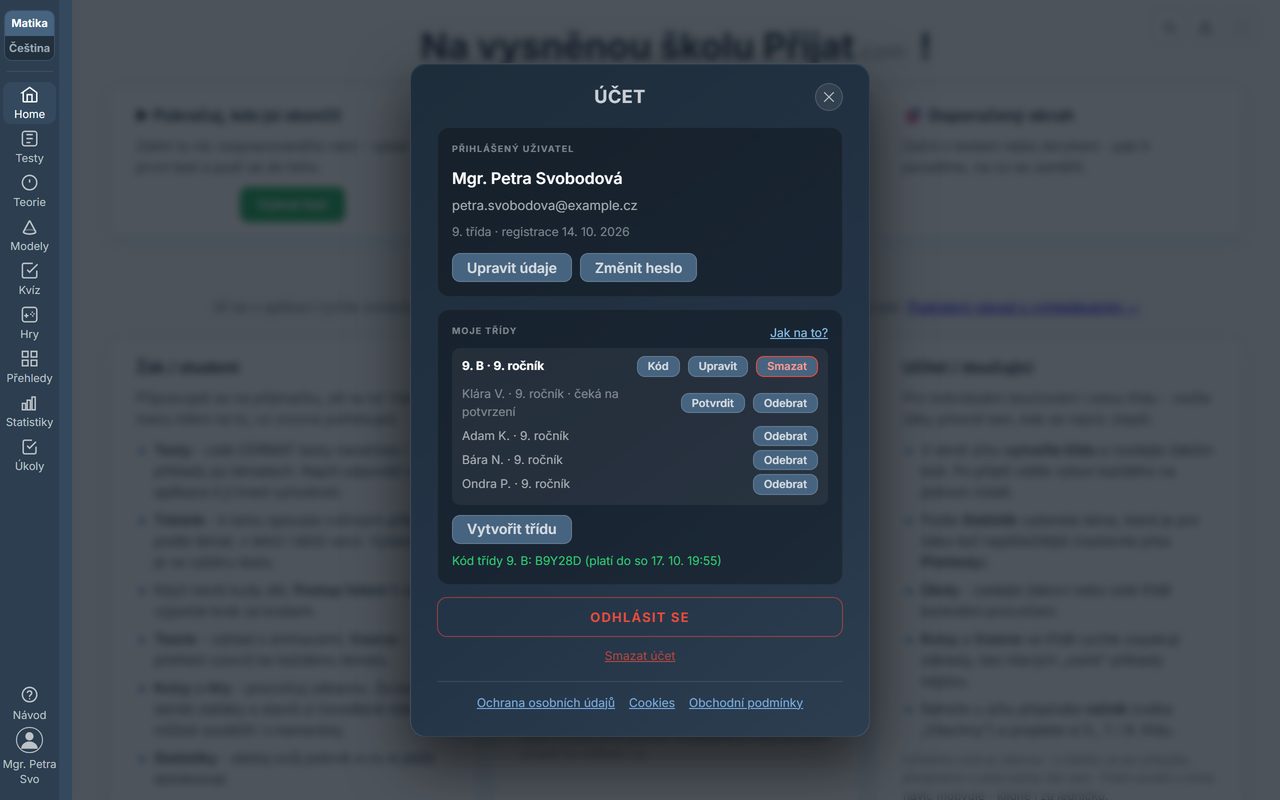
Kód se ukáže po založení třídy, jindy klikněte na Kód.
Kód dejte celé třídě. Vidíte i to, do kdy platí.

Třídě nastavíte ročník nebo ji přejmenujete.
Krok 2Žáci kód opíší
 12
Žák vlevo dole klikne na svůj účet.
Klikne sem, kód opíše a potvrdí Propojit. Nový žák kód napíše rovnou při registraci.

Krok 3Potvrďte žáky
 123
Žák, který kód zadal, se objeví ve třídě.
Až po potvrzení uvidíte jeho výsledky.
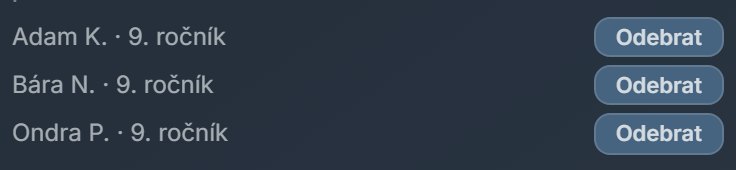
Kdo do třídy nepatří, toho odeberete.
Jak zadám úkol celé třídě nebo jen některým žákům?
- Otevřete, co mají žáci procvičit: úlohu, celý test, okruh, cvičné úlohy, teorii, kvíz nebo hru.
- Vpravo dole klikněte na + do úkolu. U okruhu vyberete víc úloh najednou přes ☰, u testu můžete zadat test celý.
- Klikněte na číslo vedle tlačítka - otevře se okno Nový úkol.
- Úkol pojmenujte a v části Komu zaškrtněte Celá třída, nebo jen vybrané žáky. Pak klikněte na Zadat.
Úkol zadaný celé třídě dostanou i žáci, které do třídy potvrdíte později. Jednotlivým žákům ho můžete zase odebrat, nebo celý úkol smazat - odpovědi žákům zůstanou.
Krok 1Přidejte, co mají žáci procvičit
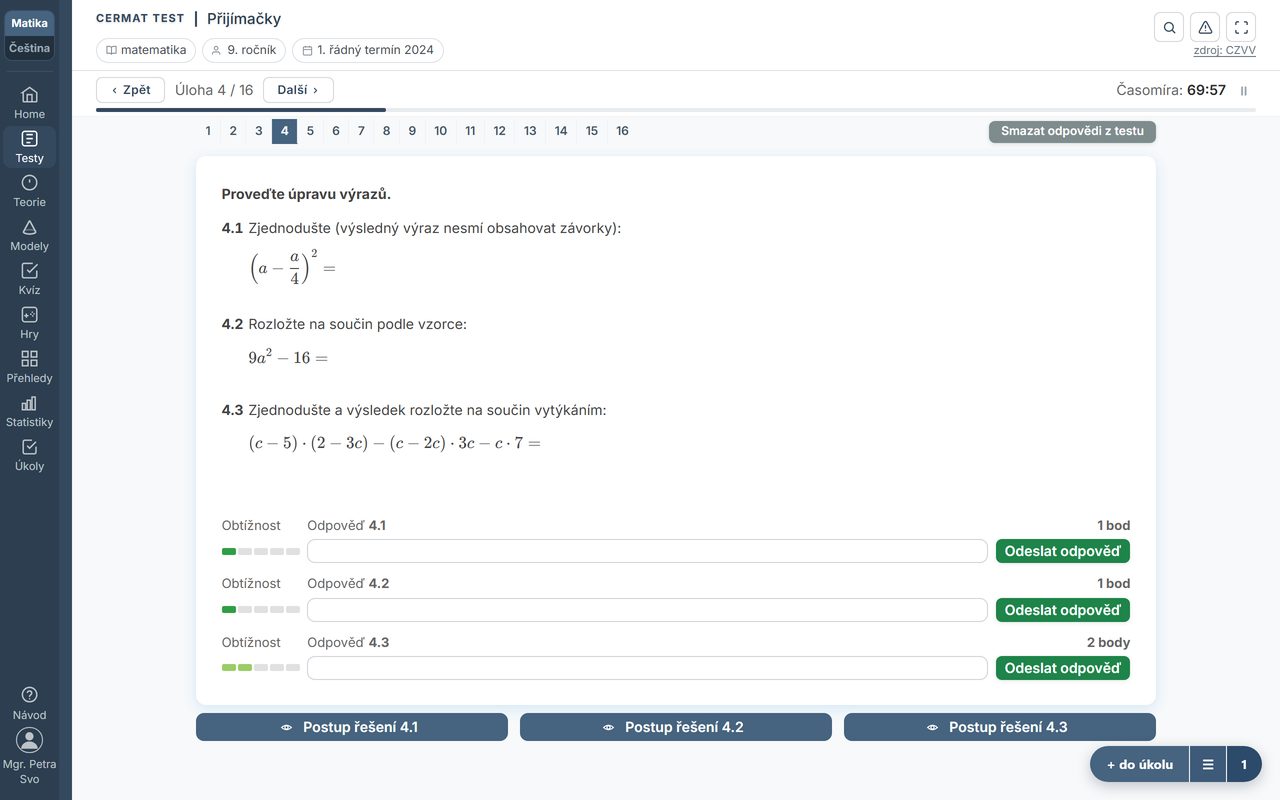 123
U úlohy, testu, teorie, kvízu, hry nebo modelu, který chcete přidat, klikněte vpravo dole.
U okruhu takhle vyberete víc úloh najednou.

Klikněte na číslo a otevře se okno Nový úkol.

Krok 2Zadejte úkol třídě
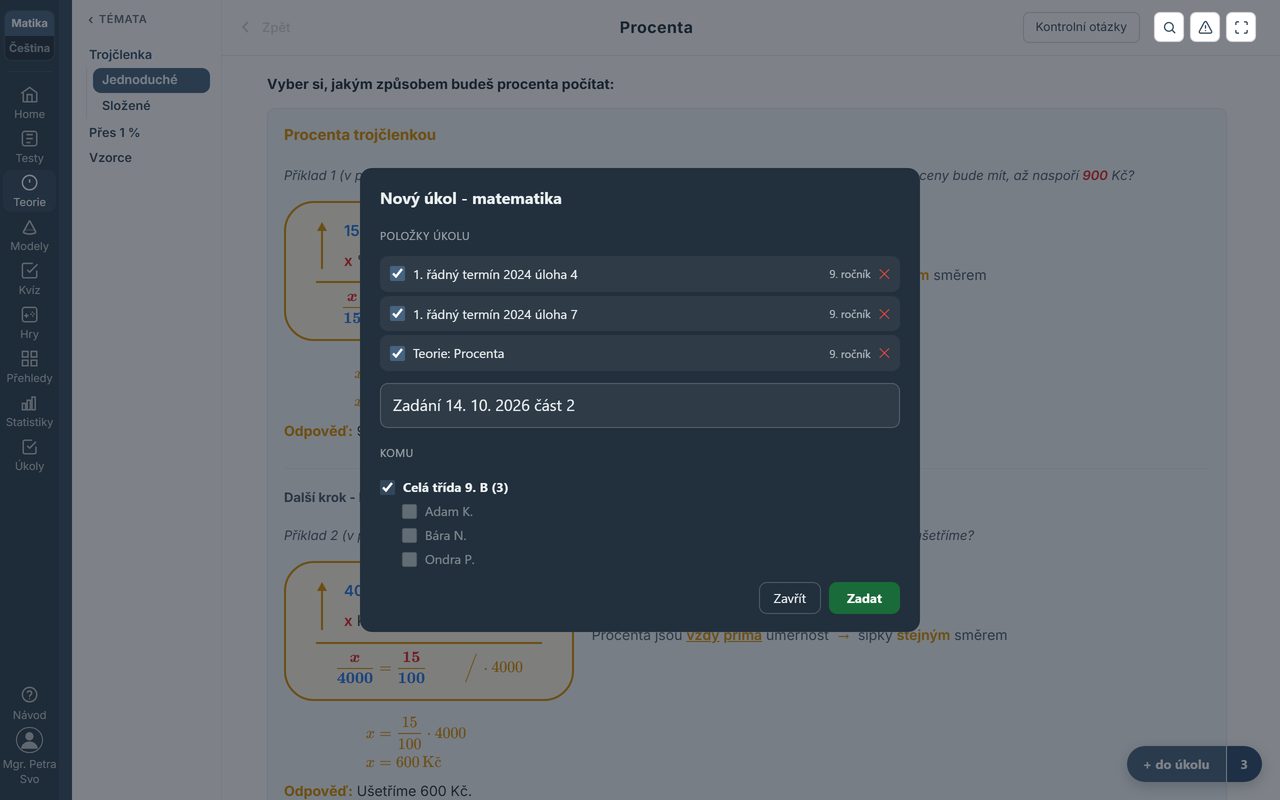 1234
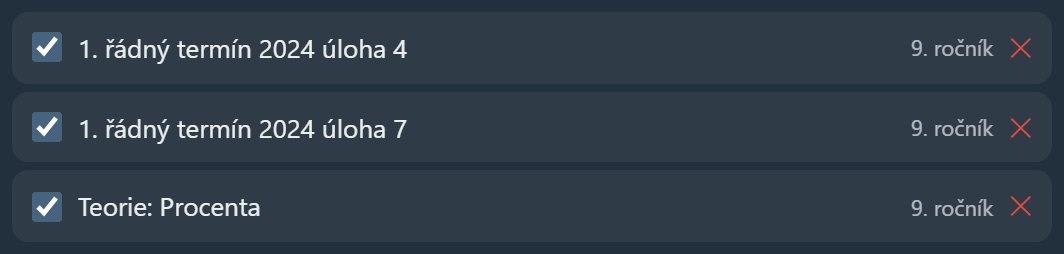
Co do úkolu patří. Křížkem položku odeberete.
Úkol dostanou všichni žáci třídy, i ti, které potvrdíte později.

Nebo zaškrtněte jen některé.
Žákům se úkol ukáže v menu Úkoly.
Jak sleduji, jak žáci úkoly plní?
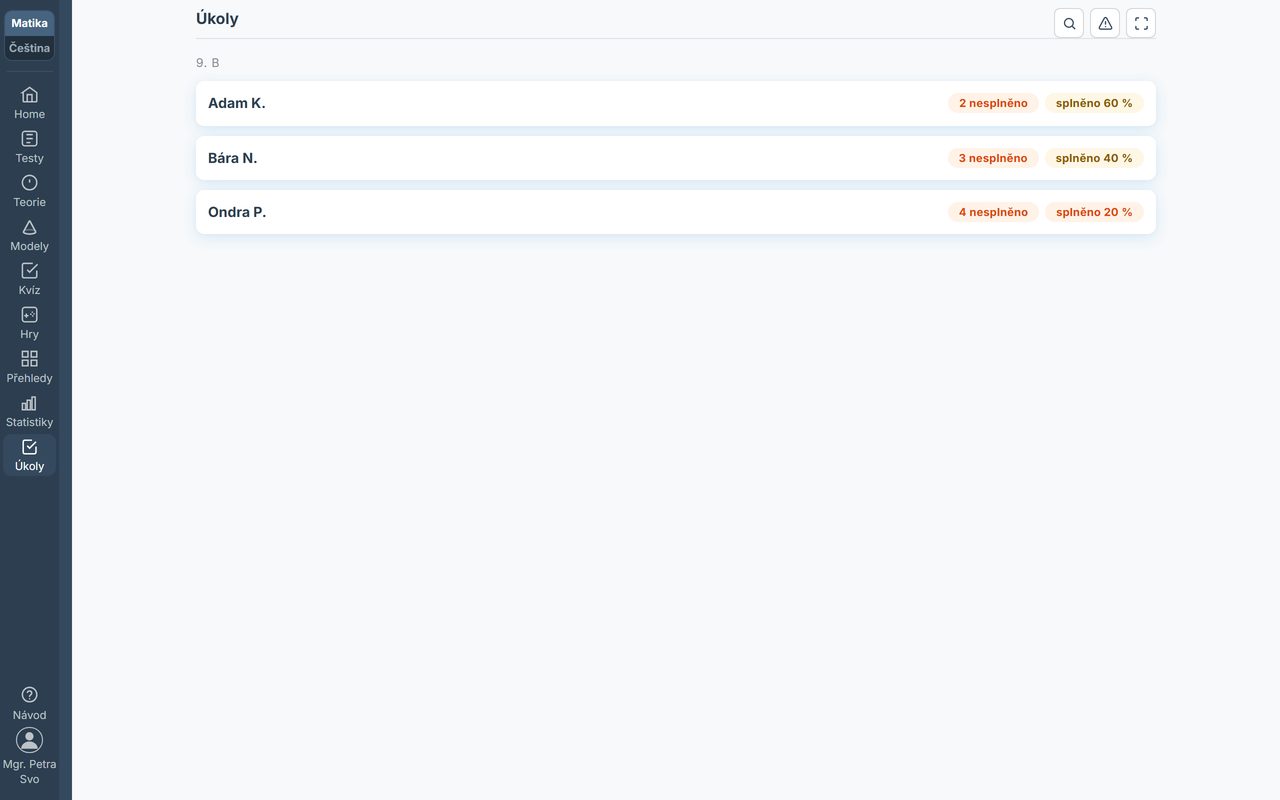
V levém panelu otevřete Úkoly. Žáci jsou seřazení podle tříd a u každého vidíte, kolik má nesplněno. Po kliknutí na žáka se otevře jeho tabulka úkolů. U každé položky je štítek, jak k výsledku došel:
- ⭐ sám napoprvé, ✅ sám (víc pokusů) - umí to.
- 📖 podle postupu - správně až po otevření řešení, látku ještě neovládá.
- ❌ nedařilo se, ❗ ani po postupu - potřebuje vysvětlit.
- 👁 jen si zobrazil, nezačato - zatím neřešil.
Krok 1Žáci a jejich úkoly
 12
V menu klikněte na Úkoly.
Kolik má nesplněno a jak úspěšně. Kliknutím otevřete jeho úkoly.

Krok 2Co žák udělal
 1234
Vrátíte se na seznam žáků.
Kliknutím úkol rozbalíte.

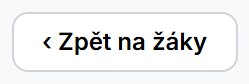
Splněno, rozpracováno, nebo nezačato.
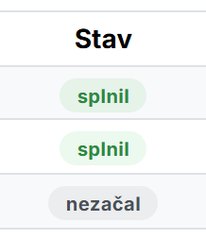
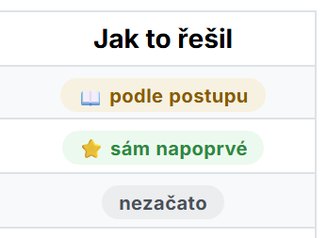
Sám napoprvé, nebo až podle postupu.
Jak uvidím plán žáka?
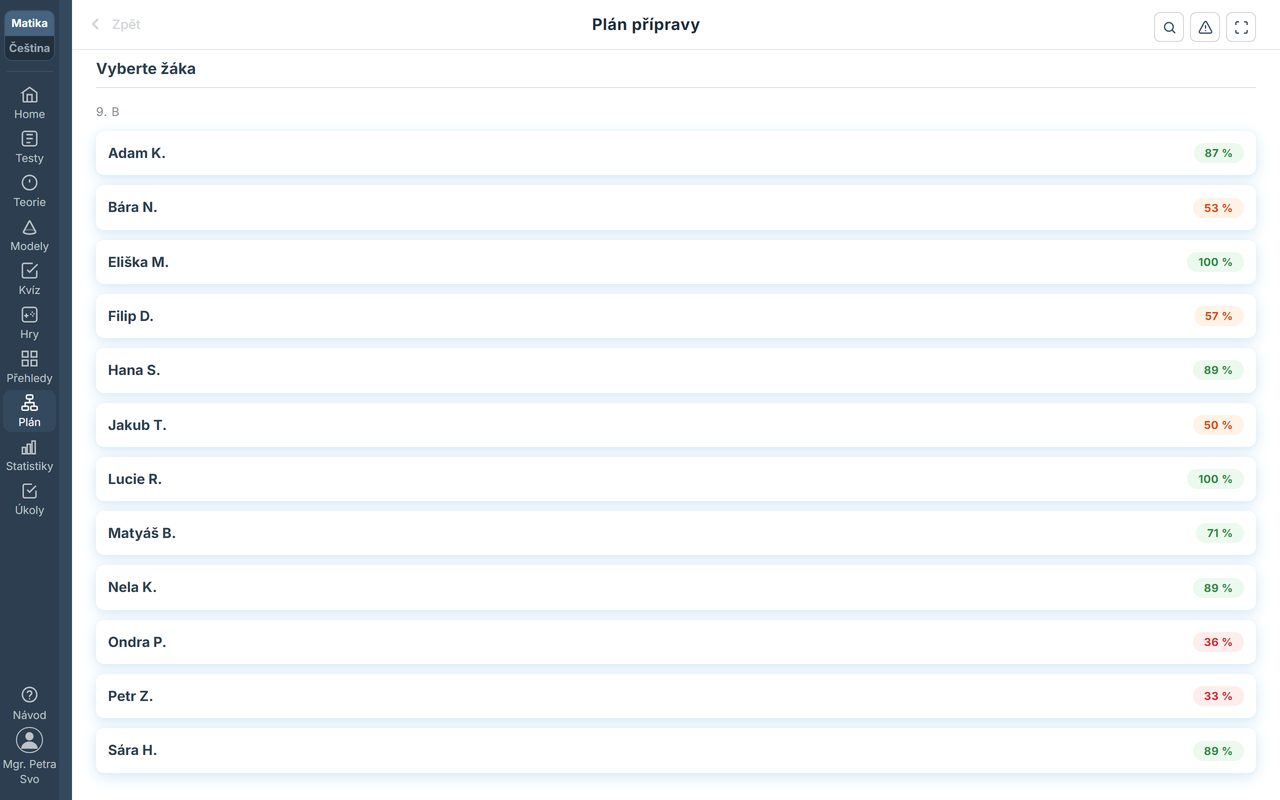
- V levém menu klikněte na Plán a vyberte žáka. Seznam je stejný jako ve Statistikách, i s úspěšností žáků.
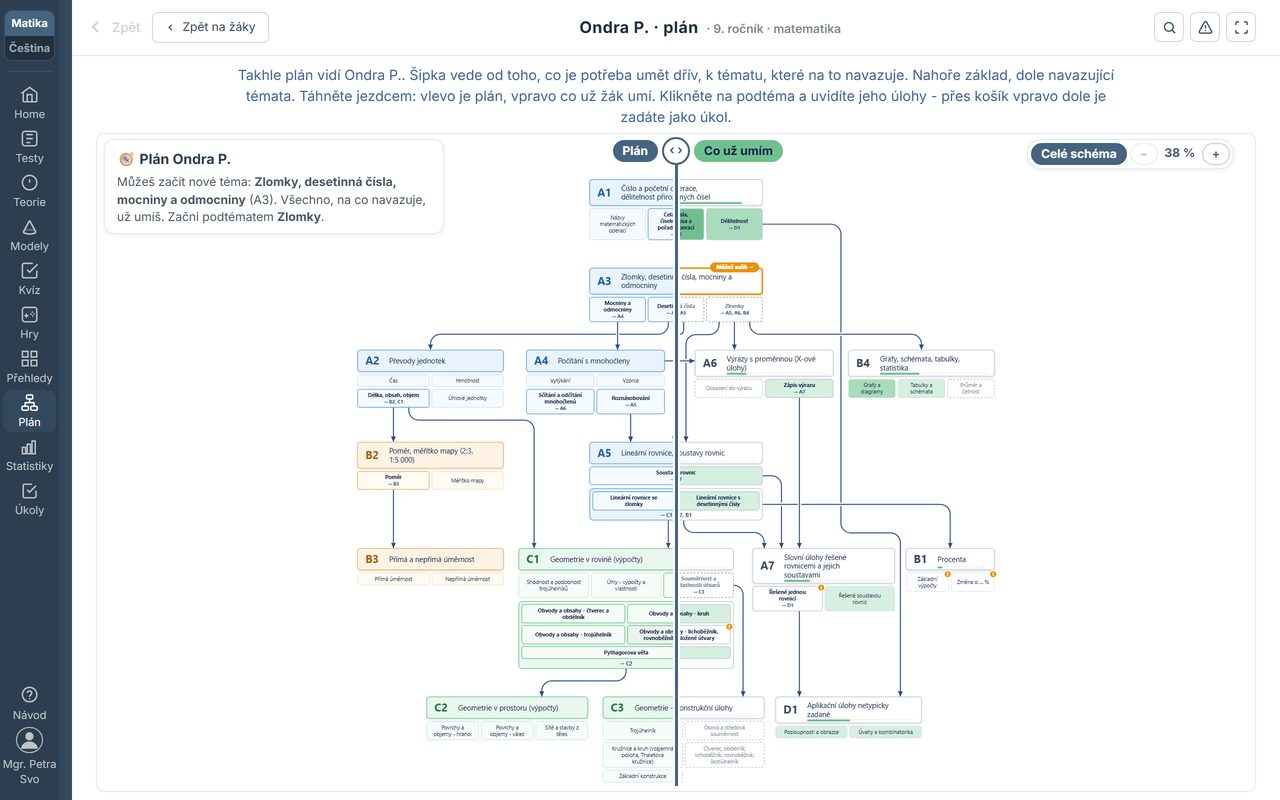
- Nahoře uvidíte kartu Můj plán žáka - co je pro něj teď na řadě. Stejnou kartu má žák na své úvodní stránce.
- Pod ní je mapa témat pro ročník žáka. Šipka vede od toho, co je potřeba umět dřív, k tomu, co na to navazuje.
- Jezdcem přepnete na Co už umí: čím zelenější podtéma, tím líp ho žák zvládá. Štítek Můžeš začít →, který vidí žák, znamená, že na to téma umí všechno potřebné. Na počítači po najetí myší na podtéma uvidíte, co žákovi ještě chybí.
- Klikem na podtéma otevřete jeho úlohy a přes košík vpravo dole je žákovi zadáte jako úkol.
- Tlačítkem Zpět na žáky se vrátíte na seznam.
Plán žáka uvidíte u potvrzených žáků svých tříd, které učíte matematiku - stejně jako jejich statistiky.
Krok 1Vyberte žáka
 12
V levém menu klikněte na Plán.
Žáci vašich tříd s úspěšností. Klikněte na žáka.
Krok 2Plán žáka
 1234
Vrátíte se na seznam žáků.
Jméno žáka, jeho ročník a předmět.
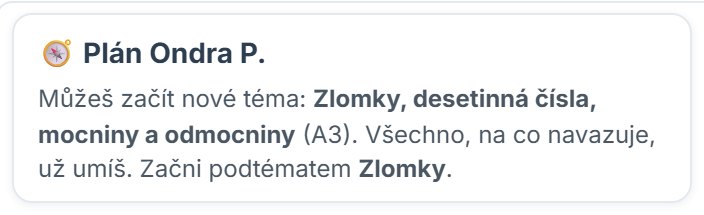
Stejná karta Můj plán, jakou žák vidí na své úvodní stránce.
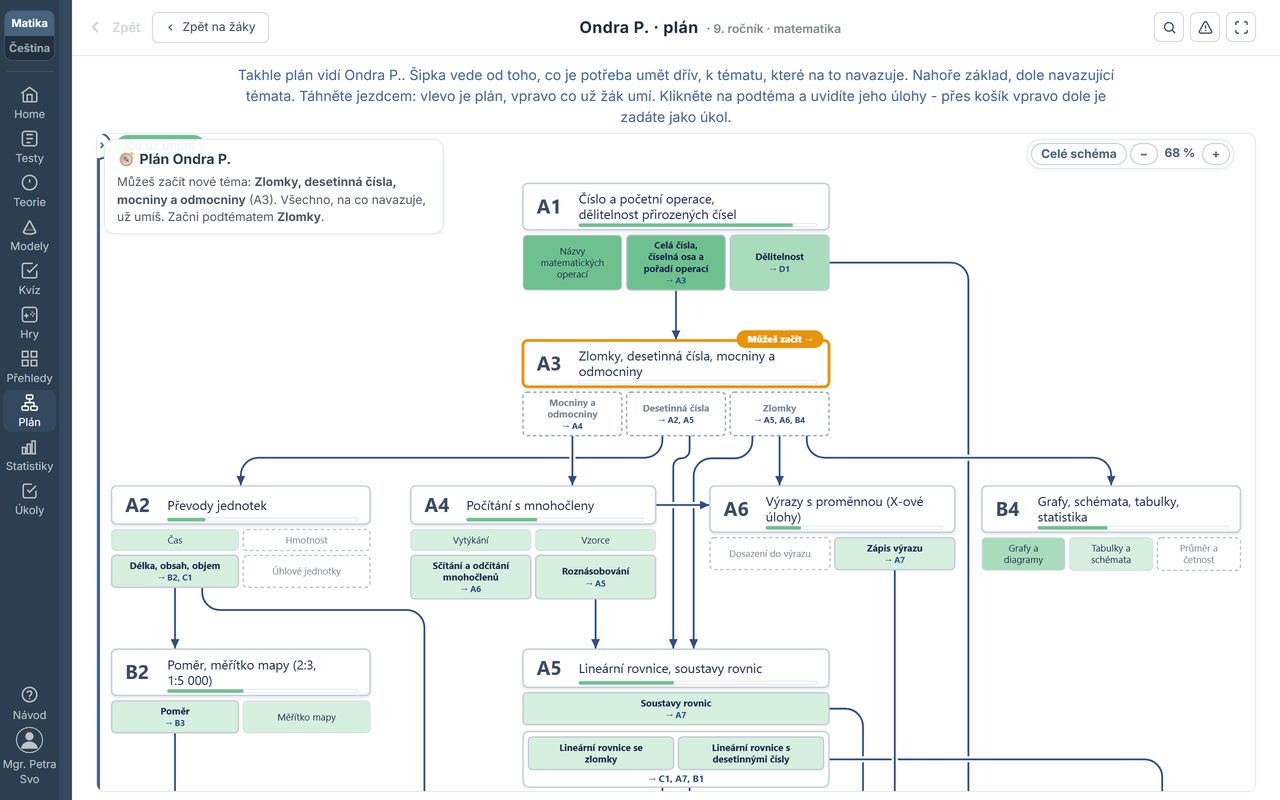
Vlevo plán témat, vpravo co už žák umí.

Krok 3Co už žák umí
 1234
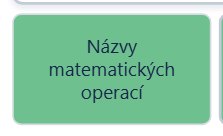
Čím zelenější podtéma, tím líp ho žák umí. Po najetí myší uvidíte, co mu ještě chybí.
Na tohle téma umí žák všechno potřebné.
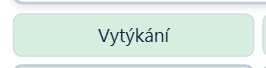
Světle zelená: žák začal, ale ještě je třeba počítat.
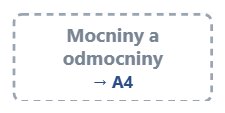
Čárkovaný okraj: tohle žáka teprve čeká.
Jak zjistím, kde má žák mezery?
- Ve Statistikách nejdřív vyberete žáka a uvidíte jeho úspěšnost v testech a tématech.
- V Přehledech žákovi rozdělíte témata na Čekající, V procesu a Naučené - stačí téma přetáhnout. Žák vidí, co mu zařadil dospělý.
- Přepínačem ročníku v levém panelu si projdete obsah 5., 7. i 9. třídy.
Statistiky
Krok 1Vyberte žáka
 12
V menu klikněte na Statistiky.
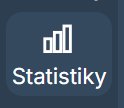
Úspěšnost každého žáka. Klikněte na žáka.

Krok 2Statistiky žáka - souhrn a aktivita
 123
Vrátíte se na seznam žáků.
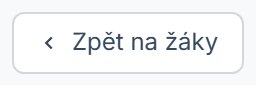
Pokusy, úspěšnost, vyřešené úlohy a čas.

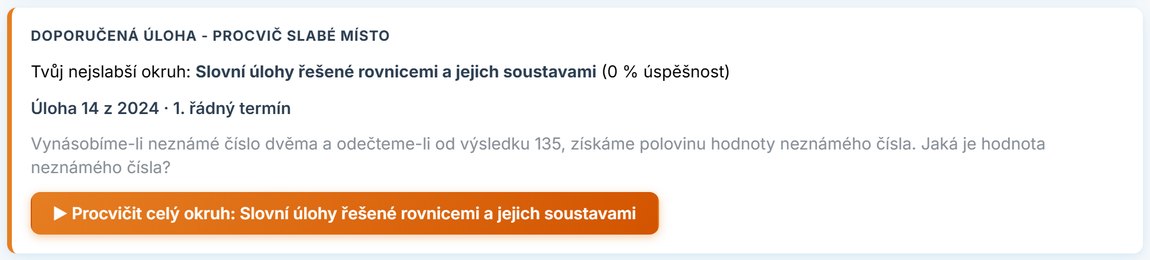
Nejslabší okruh žáka.
Krok 3Statistiky žáka - podle testů a okruhů
 123
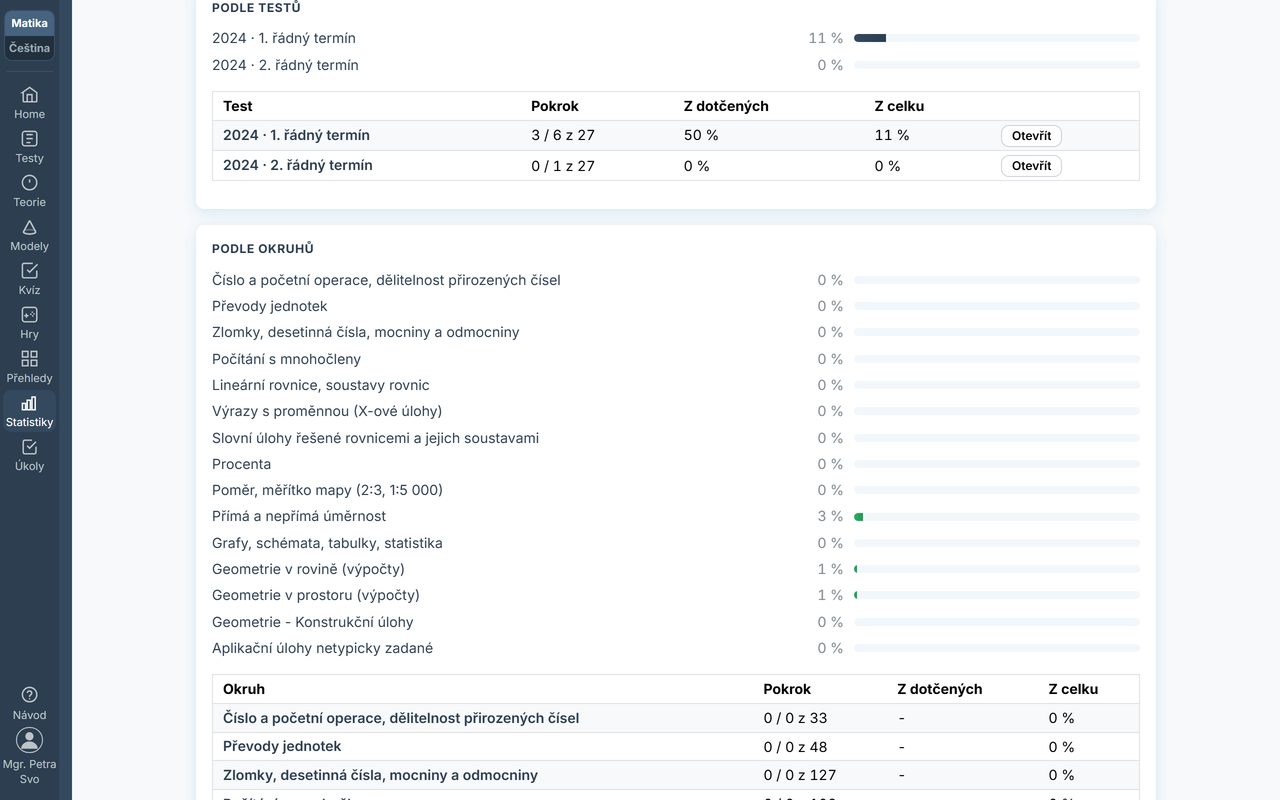
Jak žákovi šly jednotlivé testy.
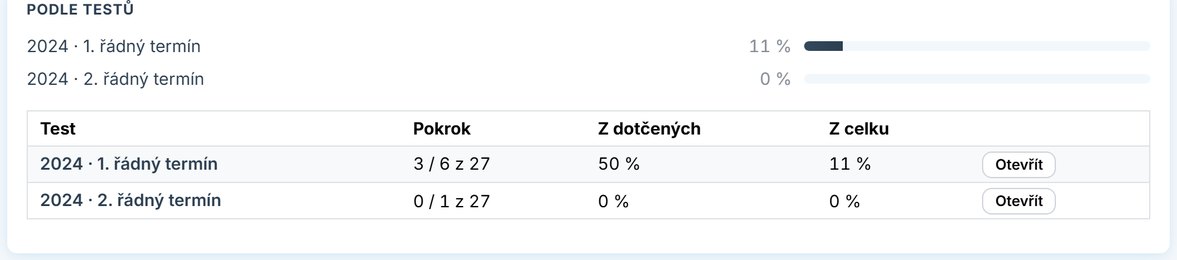
Otevřete test a podívejte se na jednotlivé úlohy.
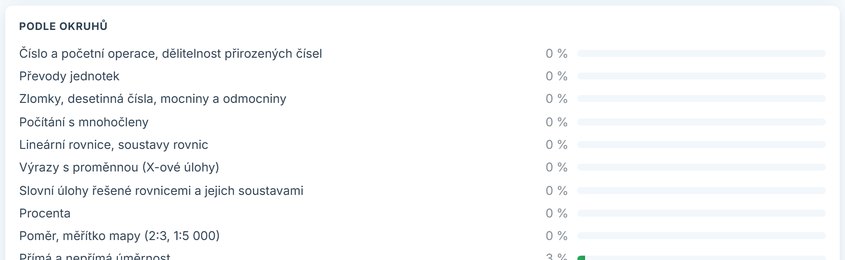
Úspěšnost žáka v každém tématu - hned vidíte mezery.
Přehledy
Krok 1Přehledy žáků
 123
V menu klikněte na Přehledy.
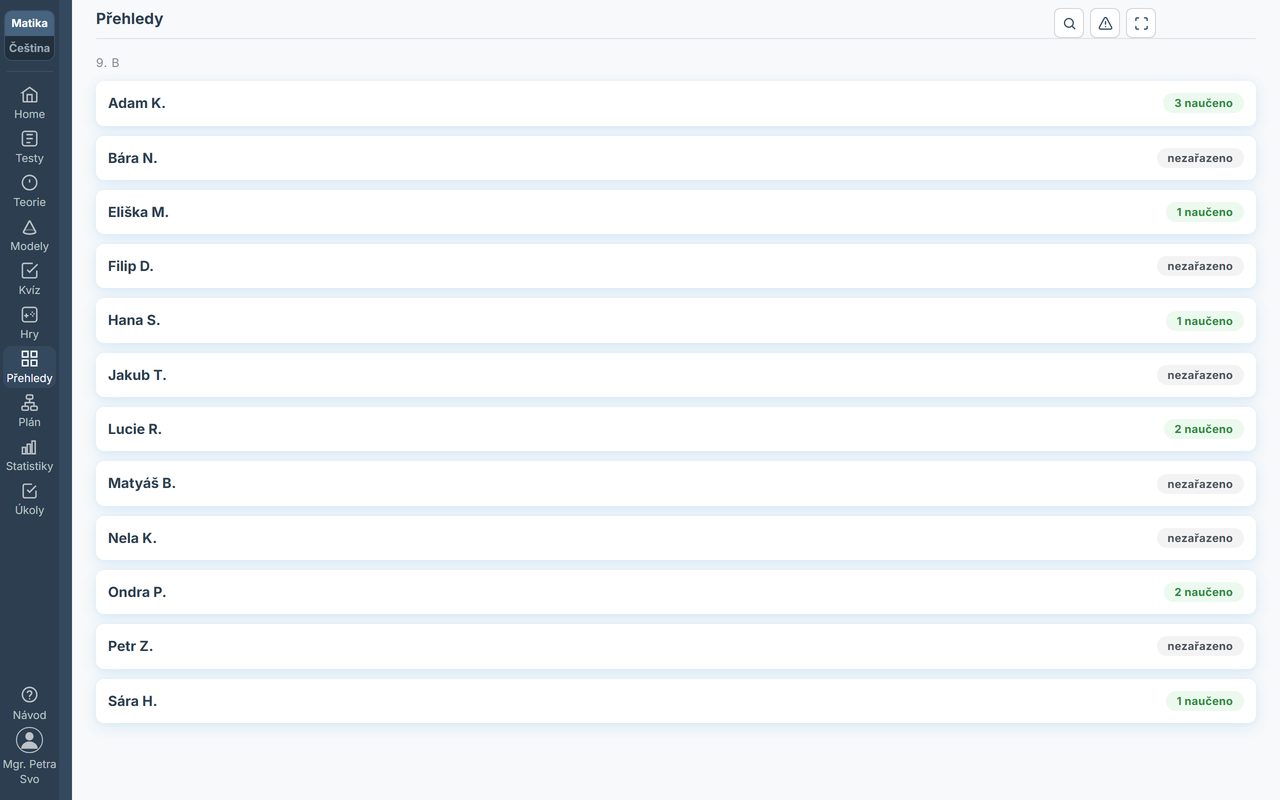
Klikněte na žáka a rozdělte mu témata na Čekající, V procesu a Naučené.
Nezařazeno = žákovi jste zatím nic nerozdělili.
Krok 2Přehledy žáka - výběr témat k procvičení
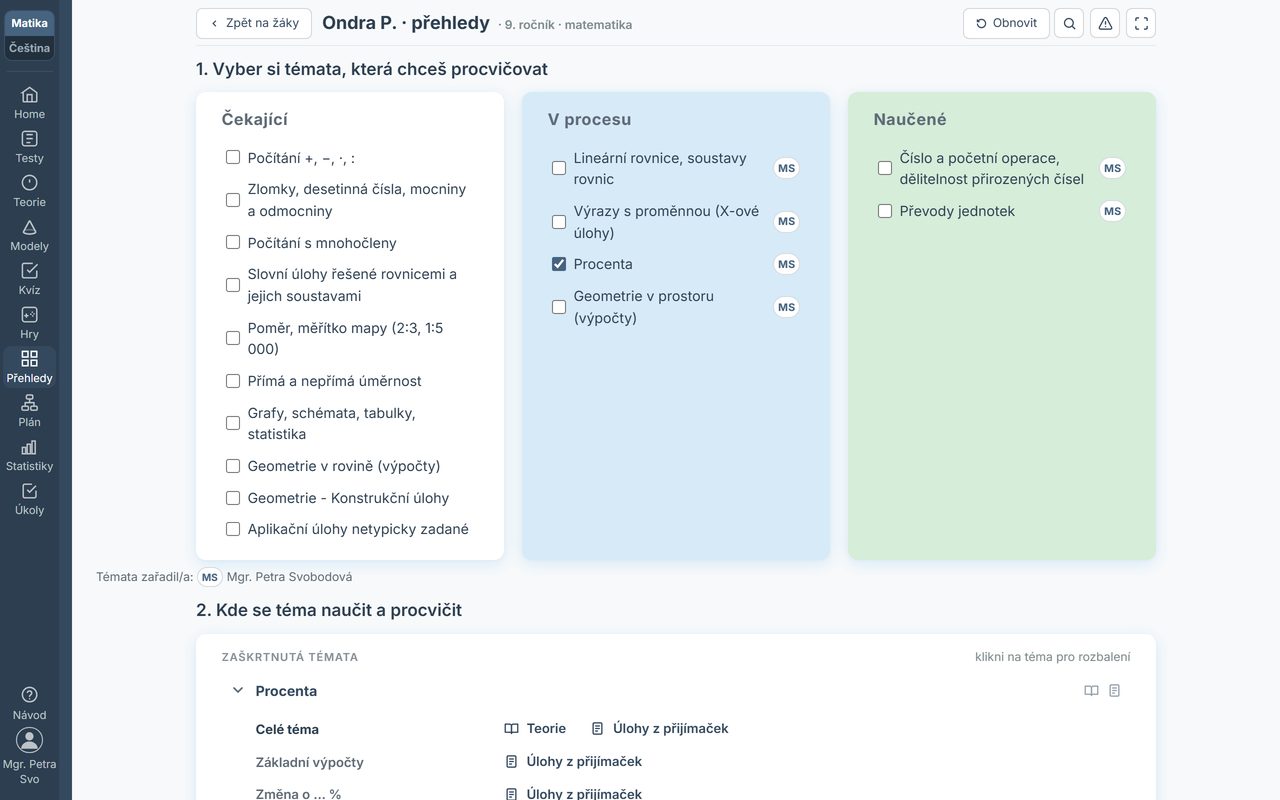 12345
Vrátíte se na seznam žáků.
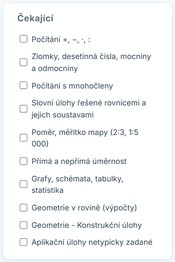
Na co teprve dojde.
Co právě procvičuje - téma sem přetáhněte.
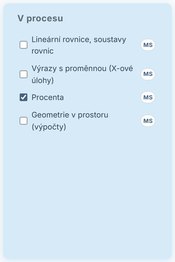
Co už umí.
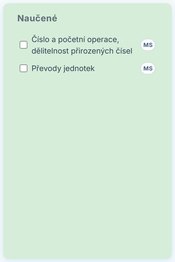
Iniciály u tématu ukazují, kdo ho zařadil. Žák tak vidí, co jste mu do přehledu dali vy.

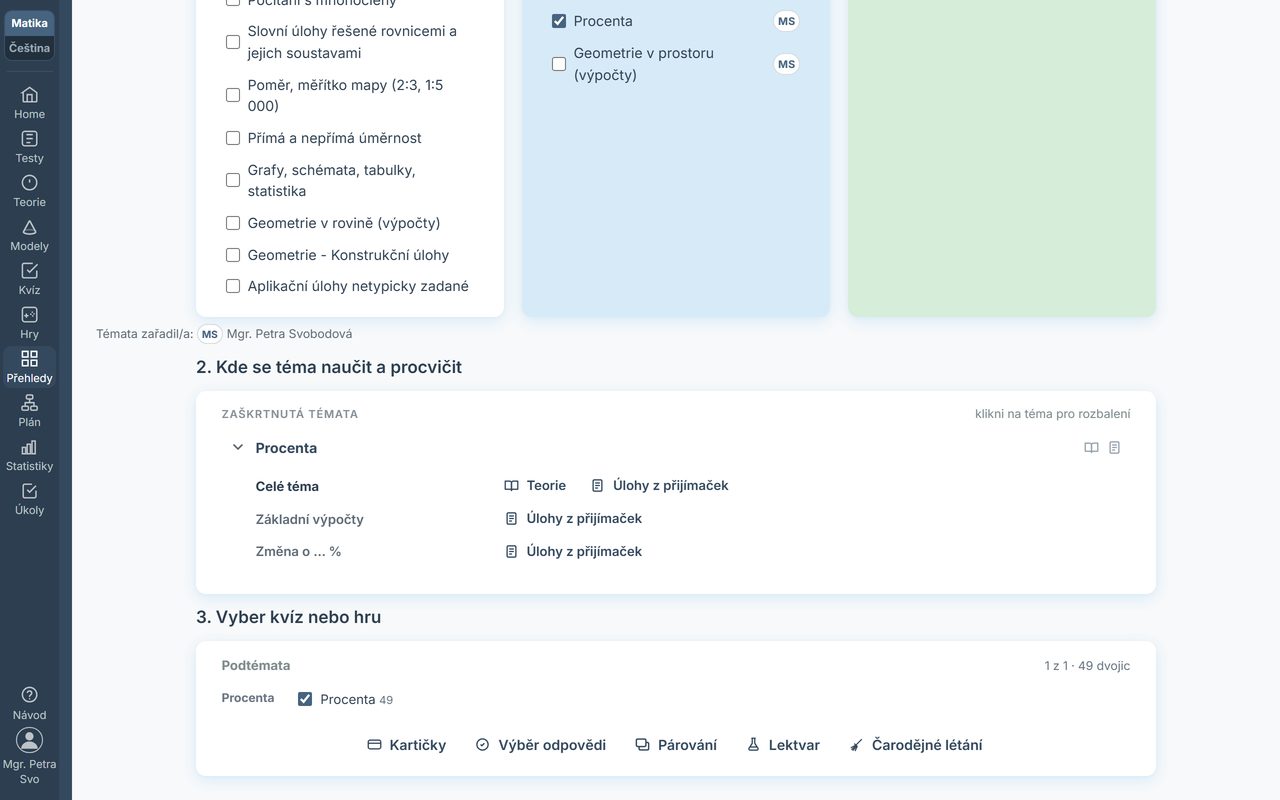
Krok 3Kde se téma naučit a kvíz nebo hra
 123
U zaškrtnutého tématu odkazy vedou rovnou do Teorie, na Úlohy z přijímaček a do Cvičných úloh.

Vyberte, co procvičit. Číslo = počet příkladů.

Kvízy a hry s vybranými tématy.

Jak přípravu ve třídě zorganizovat?
- Na začátku zadejte celý test a podle Statistik zjistěte, která témata třídě nejdou.
- Plán ukáže, co je na řadě. U každého žáka vidíte, na která témata už umí všechno potřebné, a podle toho můžete zadávat úkoly.
- Týdenní úkol na jedno téma: kartu z Teorie, k ní okruh nebo cvičné úlohy a kvíz na základy.
- V hodině rychle zopakujte základy kvízem, na výklad použijte animace z Teorie a Modely.
- Sledujte štítky, ne jen body. Hodně „podle postupu" znamená, že žák čte řešení místo počítání - úlohu zadejte znovu za pár dní.
- Před zkouškou celé testy na čas, ať si žáci zvyknou na tempo.
Učitelský účet je zdarma - třídy, kódy a zadávání úloh z testů CERMAT s výsledky v Úkolech máte vždy. Plnou verzi (postupy řešení, cvičné úlohy, statistiky…) si vyzkoušíte ve zkušebním týdnu a natrvalo ji zpřístupní žák s předplatným ve Vaší třídě. Jeden platící žák ji zpřístupní jen jednomu učiteli - tomu, do jehož třídy ho přijali jako prvního. Statistiky a Přehledy žáků, kteří mají předplatné nebo běžící zkušební týden, vidíte vždy. Předplatné je vždy na žáka. Zadání testů a příkladů CERMAT je zdarma pro všechny. Ceny najdete v Ceníku.
Video se přehrává z YouTube.