
Návod pro rodiče: jak dítě při přípravě vést a kontrolovat
Dítě se připravuje ve svém vlastním účtu, vy máte svůj. Když účty propojíte, můžete dítěti zadávat úkoly (úlohy, celé testy, teorii, kvízy i hry) a u každé úlohy uvidíte nejen výsledek, ale i jak k němu dítě došlo - samo, nebo až podle postupu řešení.
Přehledný obrázkový návod krok za krokem najdete v části pro žáky - hodí se i vám, když chcete vědět, co dítě v aplikaci dělá.
Otevřít návod k částem aplikace →Jak propojím svůj účet s účtem dítěte?
- Dítě i vy potřebujete každý svůj účet (přihlášení je v levém panelu dole).
- Ve svém účtu v části Propojení klikněte na Vytvořit kód pro dítě.
- Kód nadiktujte dítěti nebo mu ho pošlete (tlačítko Kopírovat, na telefonu Poslat). Platí 3 dny a jen pro jedno dítě. Pro další dítě vytvořte nový kód (předchozí tím přestane platit).
- Dítě kód napíše při registraci do pole Kód od učitele nebo rodiče. Kdo už účet má, klikne ve svém Účtu na Mám kód od učitele nebo rodiče, kód opíše a potvrdí Propojit.
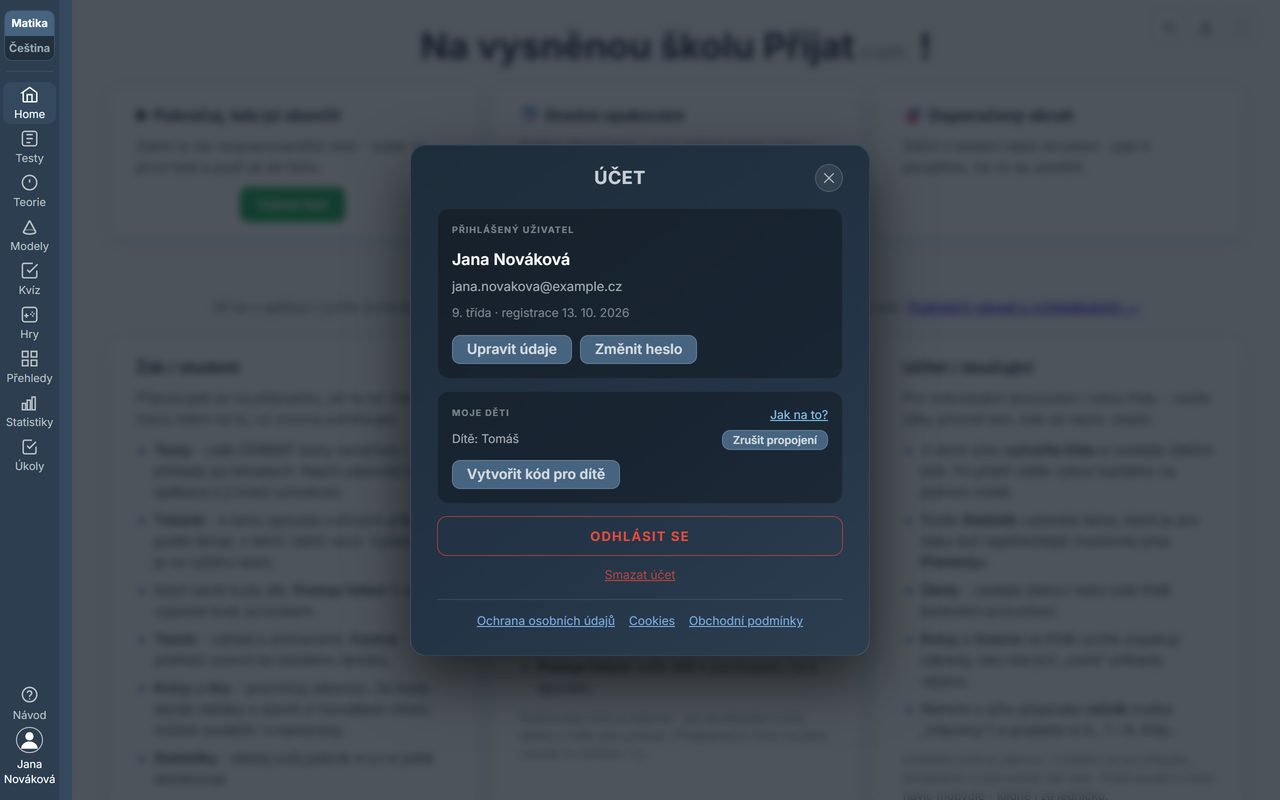
Hotovo - dítě se vám objeví v části Moje děti a v levém panelu přibude položka Úkoly. Máte-li víc dětí, propojte takhle každé z nich.
Dítě nemá vlastní e-mail? K registraci ho potřebuje a na jeden e-mail jde založit jen jeden účet. Máte dvě možnosti:
- Založte dítěti e-mail (třeba na Seznamu nebo Gmailu). Dítě má svůj účet, vy svůj a propojíte je kódem podle návodu výše.
- Dítě se zaregistruje na váš e-mail. Účet pak patří dítěti a jeho výsledky uvidíte, když se do něj přihlásíte. S dalším účtem ho ale propojit nejde, takže mu nebudete zadávat úkoly ani ho neuvidíte v Moje děti. Pokud už na tomto e-mailu máte svůj účet, dítě se na něj nezaregistruje.
Krok 1Vytvořte kód pro dítě
 123
Vlevo dole klikněte na svůj účet.
Ve svém účtu v části Propojení klikněte na tlačítko.
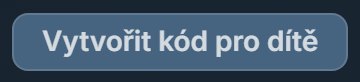
Nadiktujte ho dítěti. Platí 3 dny a jen pro jedno dítě.
Krok 2Dítě kód opíše
 12
Dítě vlevo dole klikne na svůj účet.
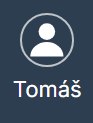
Dítě ve svém účtu klikne sem, kód opíše a potvrdí Propojit.

Krok 3Hotovo, dítě je propojené
 12
Dítě se objeví ve vašem účtu.

Propojení může kdykoli zrušit kterákoli strana.
Co po propojení uvidím a co uvidí dítě?
- Vy vidíte úkoly, které jste dítěti zadali, a u každé položky výsledek i způsob, jakým ji dítě řešilo.
- Dítě vidí ve svém účtu, kdo je s ním propojený. Nic se neděje „potajmu".
- Propojení může kdykoli zrušit kterákoli strana - vy i dítě.
Jak zadám dítěti úkol?
- Otevřete, co má dítě procvičit: úlohu, celý test, okruh, cvičné úlohy, teorii, kvíz nebo hru.
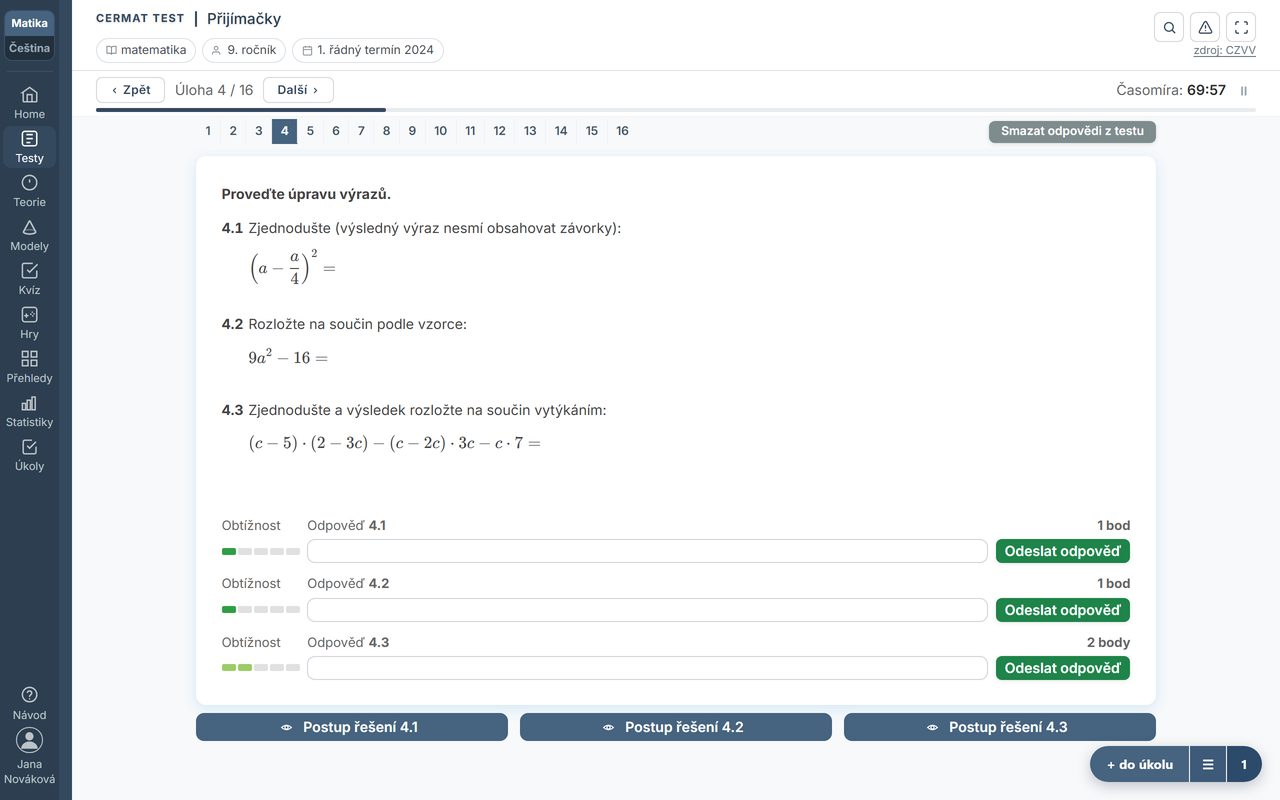
- Vpravo dole klikněte na + do úkolu. Tlačítko se ukazuje jen tehdy, když máte propojené dítě.
- Tak přidejte všechno, co do úkolu patří. U okruhu vyberete víc úloh najednou přes ☰, u testu můžete zadat test celý.
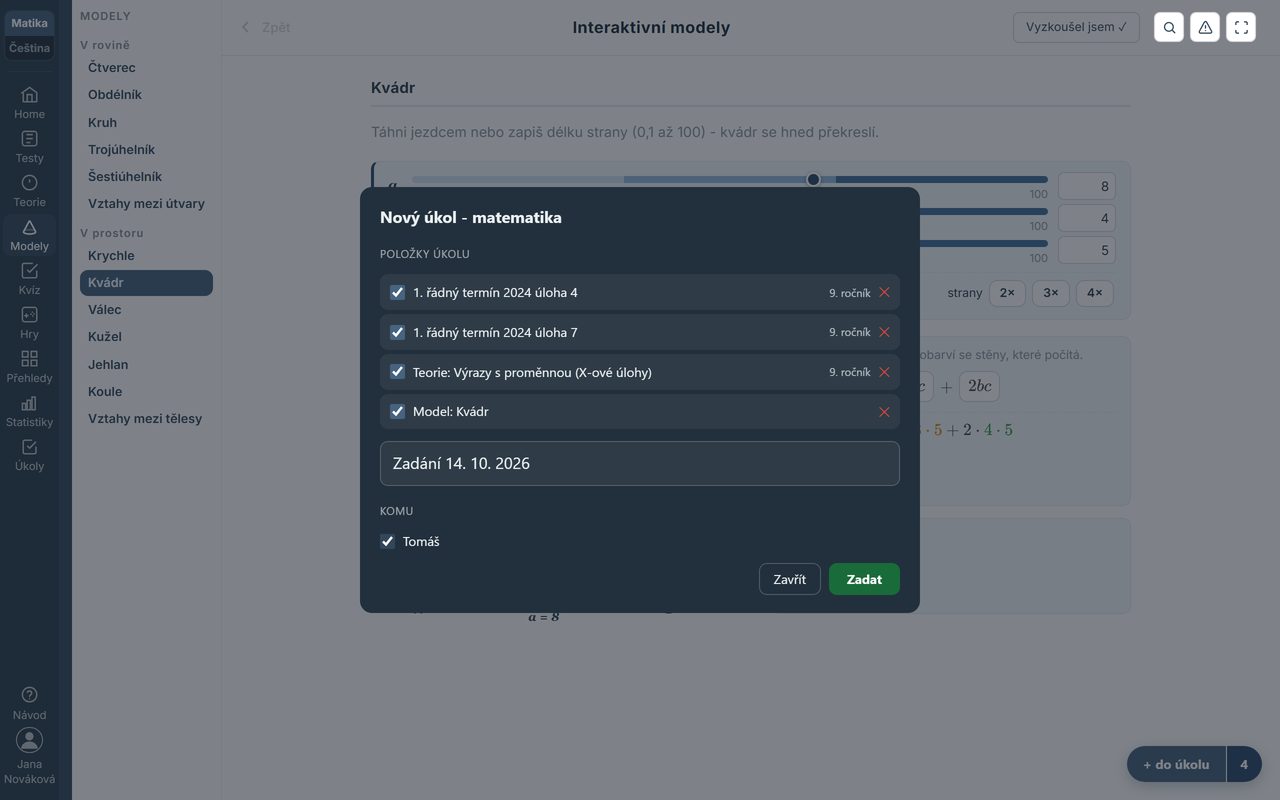
- Klikněte na číslo vedle tlačítka (počet položek) - otevře se okno Nový úkol.
- Úkol pojmenujte, v části Komu zaškrtněte dítě a klikněte na Zadat.
Dítěti se úkol ukáže v levém panelu v položce Úkoly (s počtem nesplněných).
Krok 1Přidejte, co má dítě procvičit
 123
U úlohy, testu, teorie, kvízu, hry nebo modelu, který chcete přidat, klikněte vpravo dole.
U okruhu takhle vyberete víc úloh najednou.

Klikněte na číslo a otevře se okno Nový úkol.

Krok 2Zadejte úkol
 1234
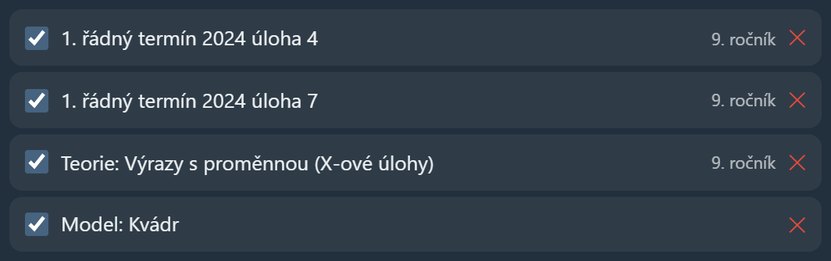
Co do úkolu patří. Křížkem položku odeberete.
Úkol pojmenujte.

Zaškrtněte dítě.

Dítěti se úkol ukáže v menu Úkoly.
Jak zkontroluji, jak dítě úkol plní?
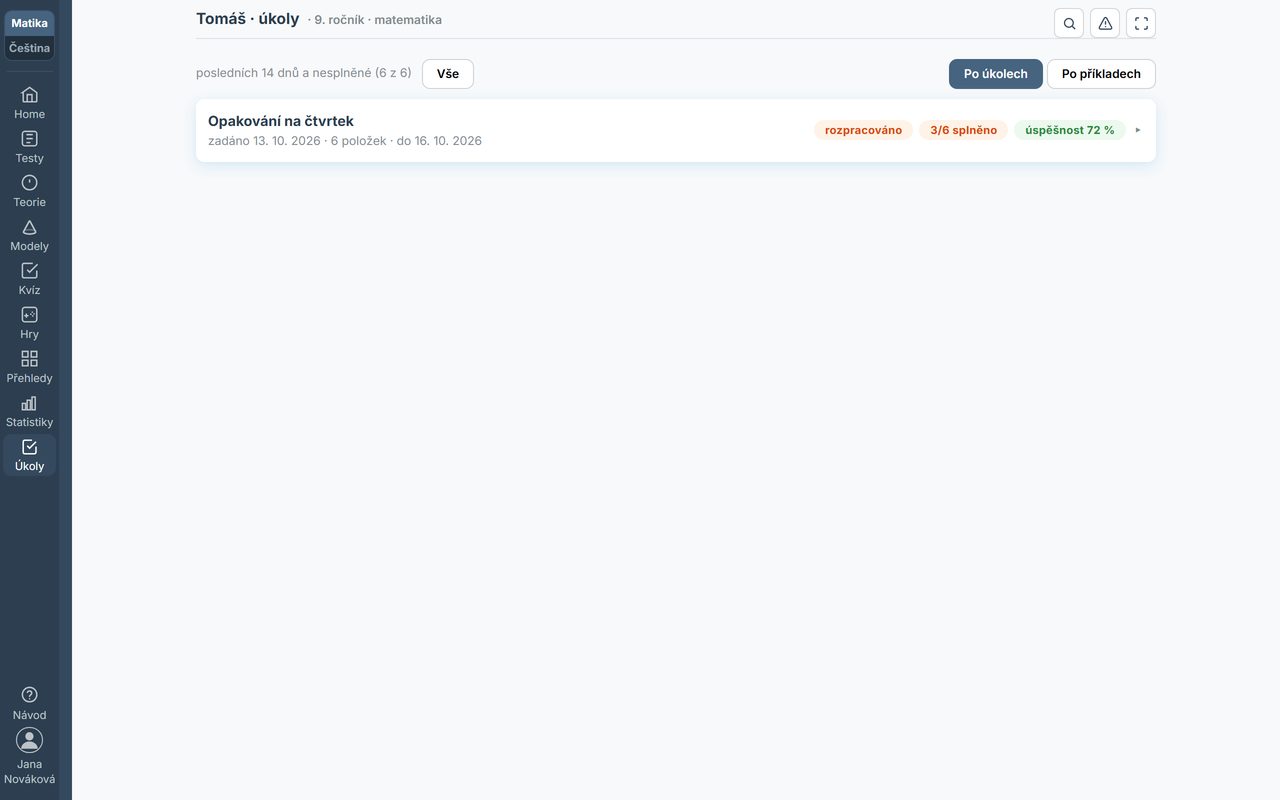
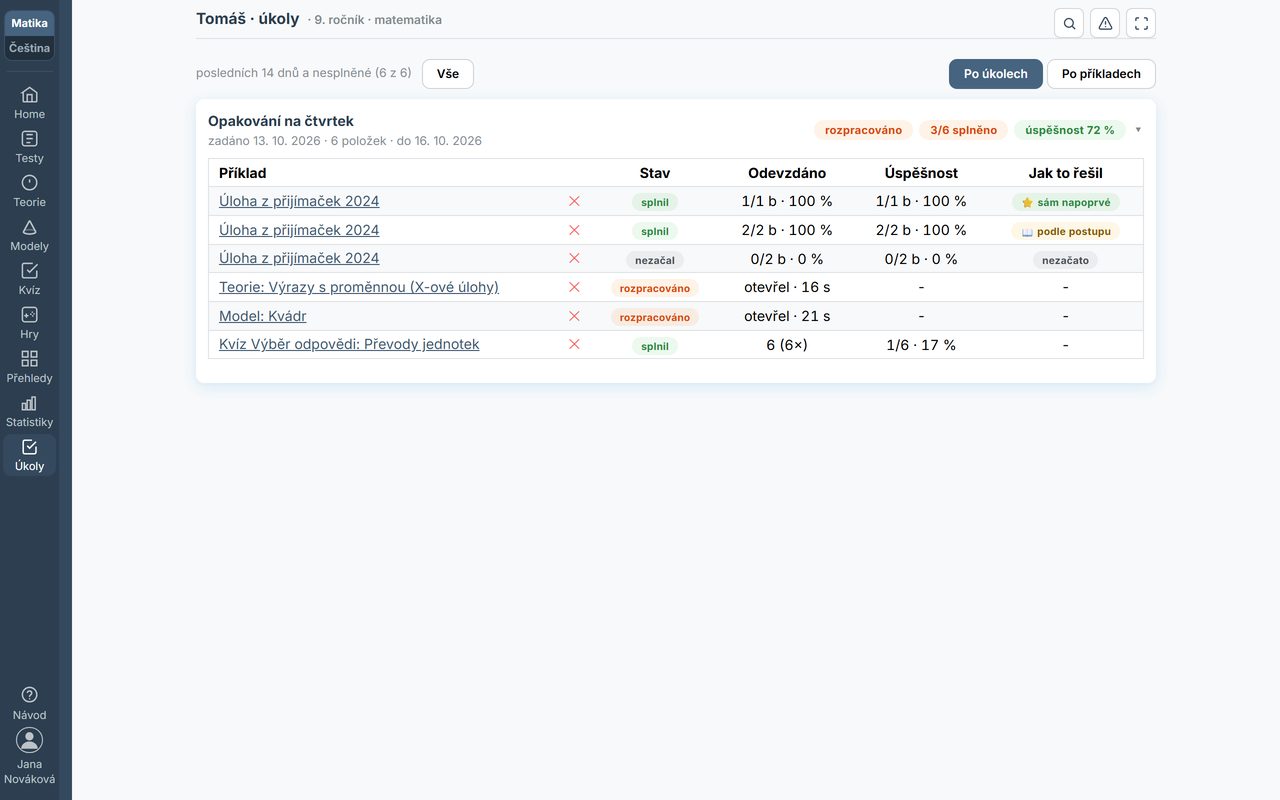
V levém panelu otevřete Úkoly a vyberte dítě. U každé položky uvidíte štítek, jak k výsledku došlo:
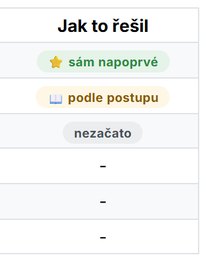
- ⭐ sám napoprvé, ✅ sám (víc pokusů) - zvládlo to samo, to je cíl.
- 📖 podle postupu - správně až po otevření celého řešení. Látku ještě neumí, jen ji vidělo.
- ❌ nedařilo se, ❗ ani po postupu - tady je potřeba vysvětlit.
- 👁 jen si zobrazil, nezačato - úlohu zatím neřešilo.
Krok 1Úkoly dítěte
 12
Stav, kolik je splněno a úspěšnost. Kliknutím úkol rozbalíte.

Přepnete, jestli chcete vidět úkoly, nebo všechny příklady za sebou.

Krok 2Co dítě udělalo
 123
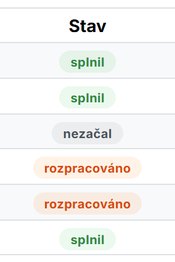
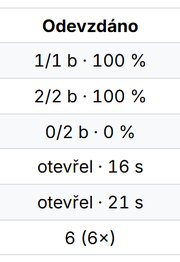
Splněno, rozpracováno, nebo nezačato.
Body a úspěšnost, u teorie a modelů čas.
Jak k výsledku došlo - samo napoprvé, nebo až podle postupu.
Jak uvidím plán svého dítěte?
- V levém menu klikněte na Plán. Máte-li víc dětí, nejdřív vyberete, čí plán chcete vidět.
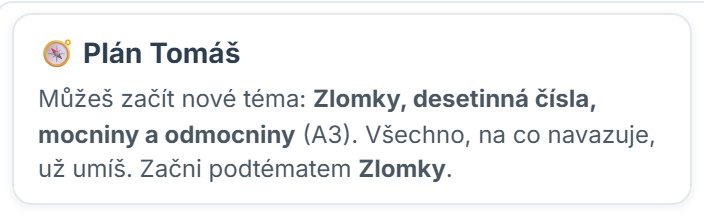
- Nahoře uvidíte kartu Můj plán dítěte - co je pro něj teď na řadě. Stejnou kartu má dítě na své úvodní stránce.
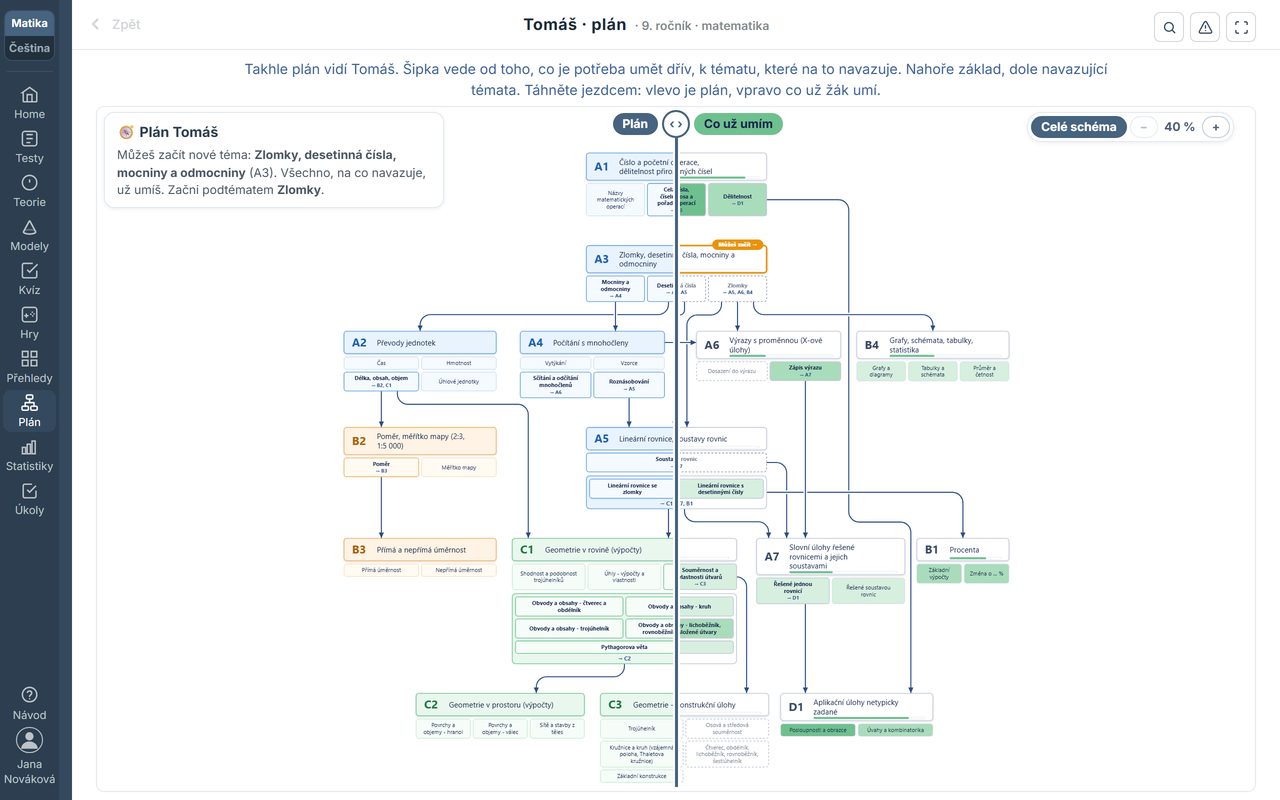
- Pod ní je mapa témat pro ročník dítěte. Šipka vede od toho, co je potřeba umět dřív, k tomu, co na to navazuje.
- Jezdcem přepnete na Co už umí: čím zelenější podtéma, tím líp ho dítě zvládá. Štítek Můžeš začít →, který vidí dítě, znamená, že na to téma umí všechno potřebné. Na počítači po najetí myší na podtéma uvidíte, co dítěti ještě chybí.
- Klikem na podtéma otevřete jeho úlohy a přes košík vpravo dole je dítěti zadáte jako úkol.
Plán dítěte uvidíte, když jste s dítětem propojení a dítě má předplatné - stejně jako jeho úkoly a statistiky.
Krok 1Plán dítěte
 1234
V levém menu klikněte na Plán. Máte-li víc dětí, nejdřív vyberete, čí plán chcete vidět.
Jméno dítěte, jeho ročník a předmět.
Stejná karta Můj plán, jakou dítě vidí na své úvodní stránce.
Vlevo plán témat, vpravo co už dítě umí.

Krok 2Co už dítě umí
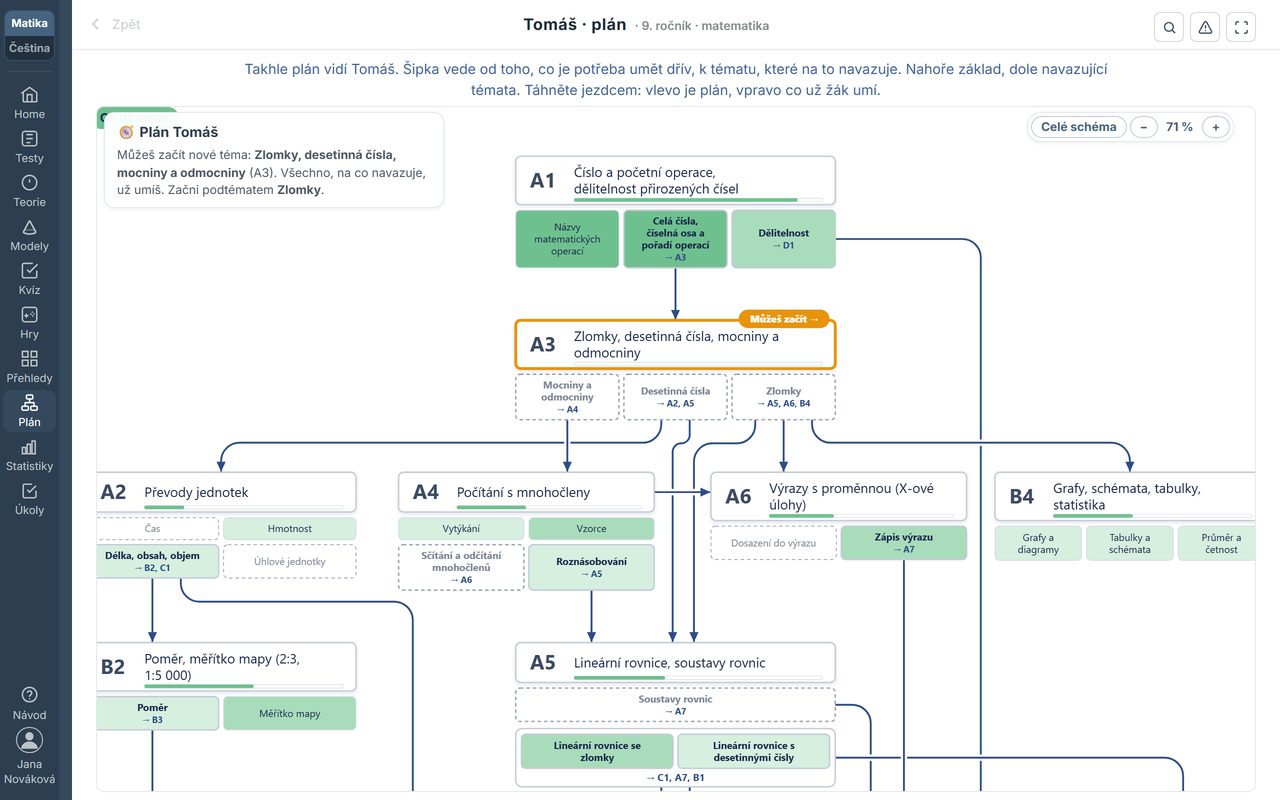 1234
Čím zelenější podtéma, tím líp ho dítě umí. Po najetí myší uvidíte, co mu ještě chybí.
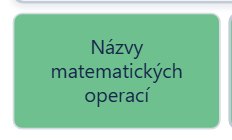
Na tohle téma umí dítě všechno potřebné.
Světle zelená: dítě začalo, ale ještě je třeba počítat.
Čárkovaný okraj: tohle dítě teprve čeká. Procvičovat za dítě odsud nejde.
Kde uvidím, v čem se dítě zlepšuje a kde má mezery?
- Ve Statistikách vyberete dítě a uvidíte jeho úspěšnost v testech a tématech - i to, co řešilo mimo úkoly.
- V Přehledech mu můžete rozdělit témata na Čekající, V procesu a Naučené - stačí téma přetáhnout. Dítě uvidí, co jste mu zařadili.
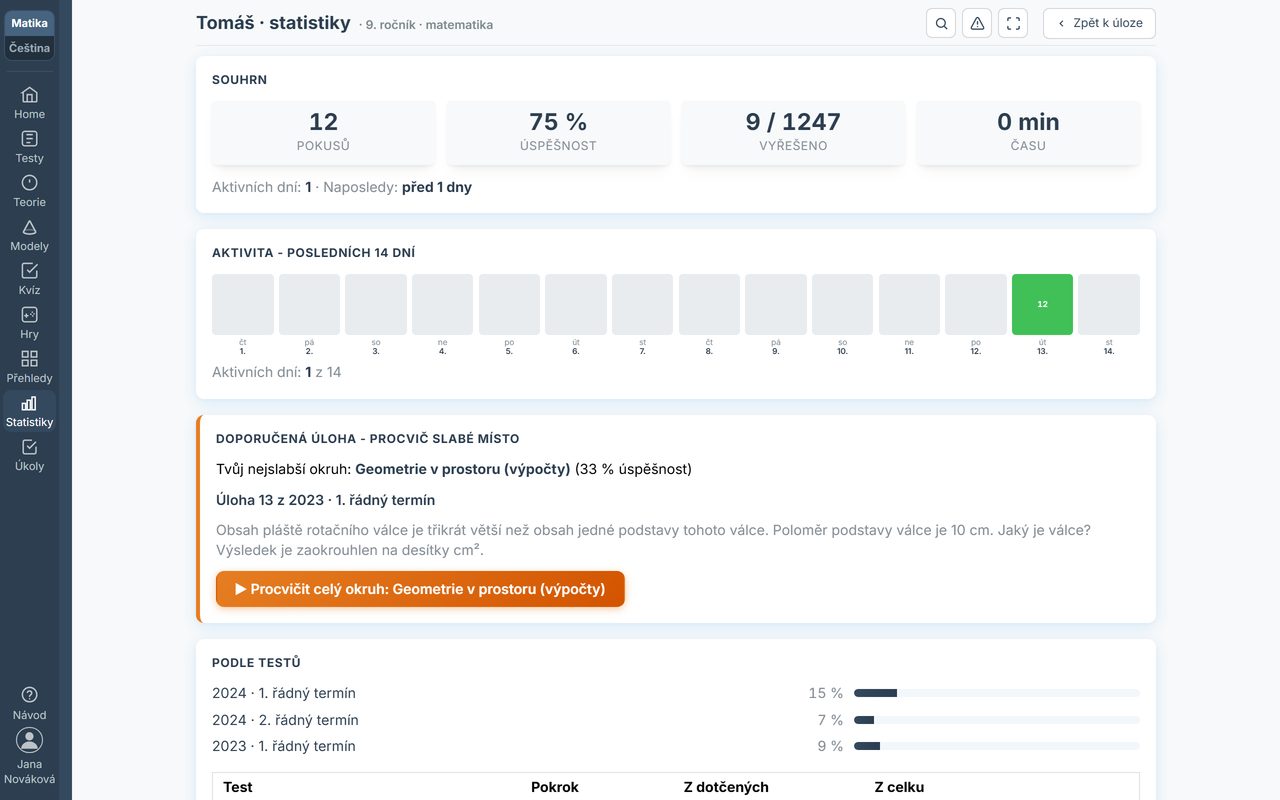
Krok 1Statistiky dítěte - souhrn a aktivita
 123
Vidíte výsledky svého dítěte.

Pokusy, úspěšnost, vyřešené úlohy a čas.

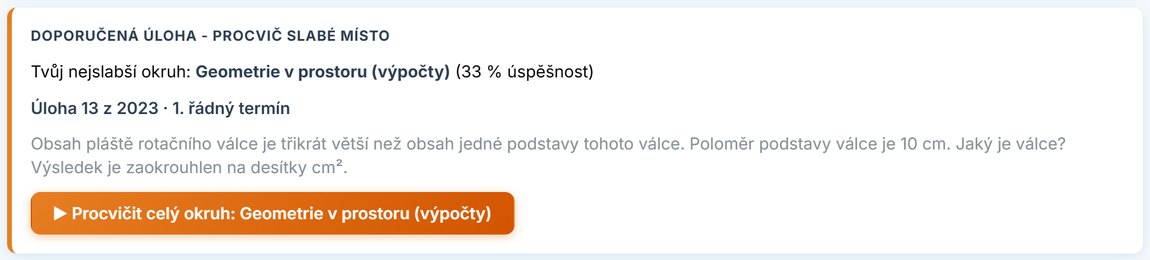
Nejslabší okruh dítěte.
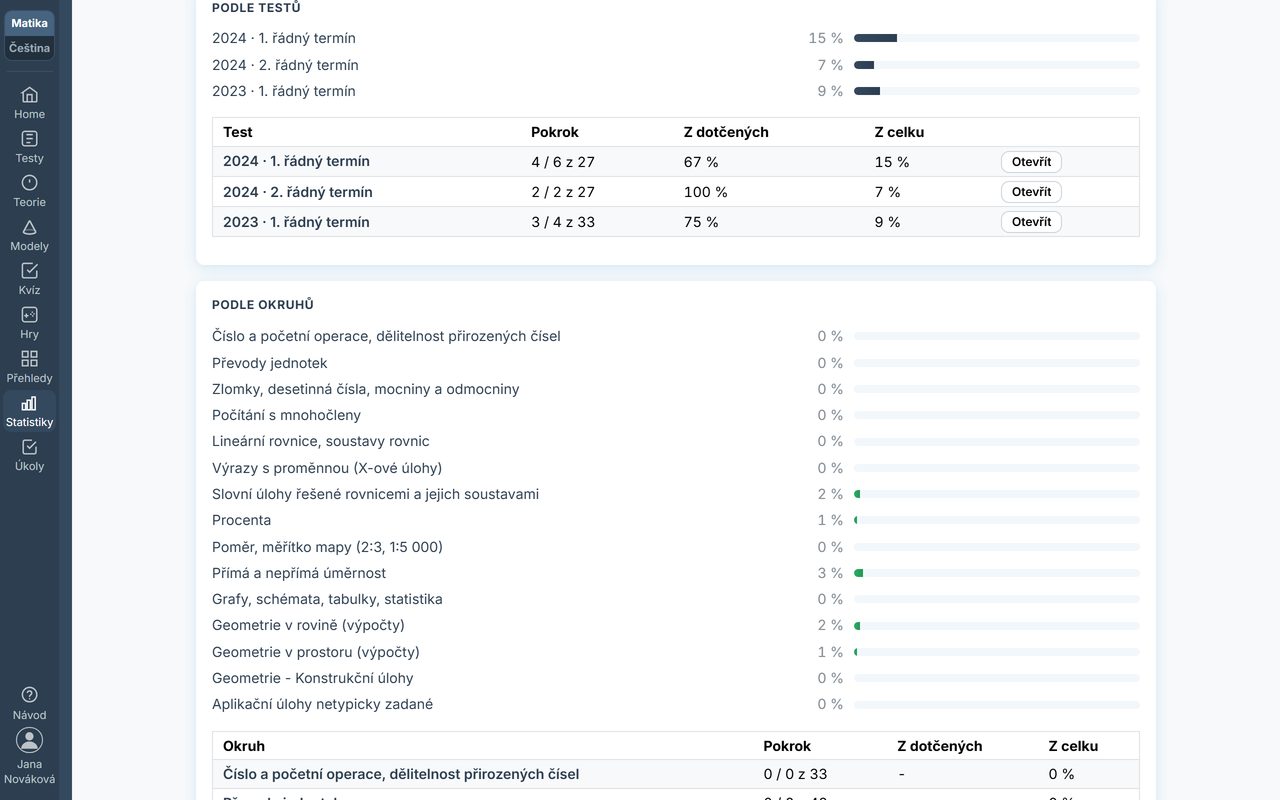
Krok 2Statistiky - podle testů a okruhů
 123
Jak dítěti šly jednotlivé testy.
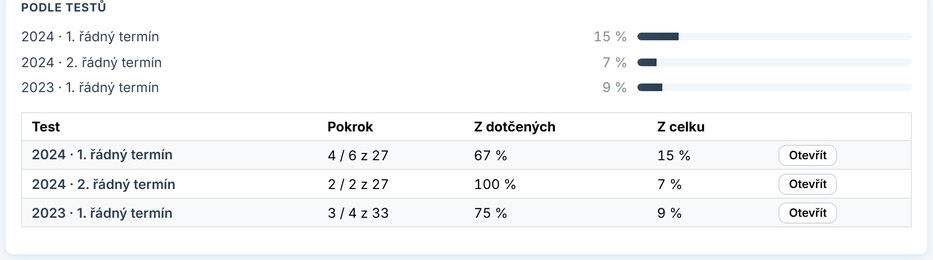
Otevřete test a podívejte se na jednotlivé úlohy.
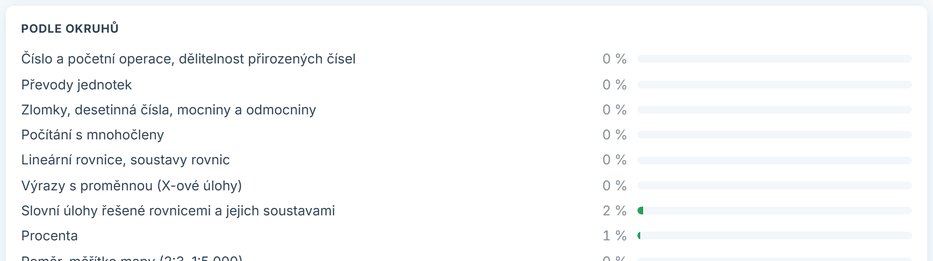
Úspěšnost dítěte v každém tématu - hned vidíte mezery.
Krok 3Přehledy dítěte - výběr témat k procvičení
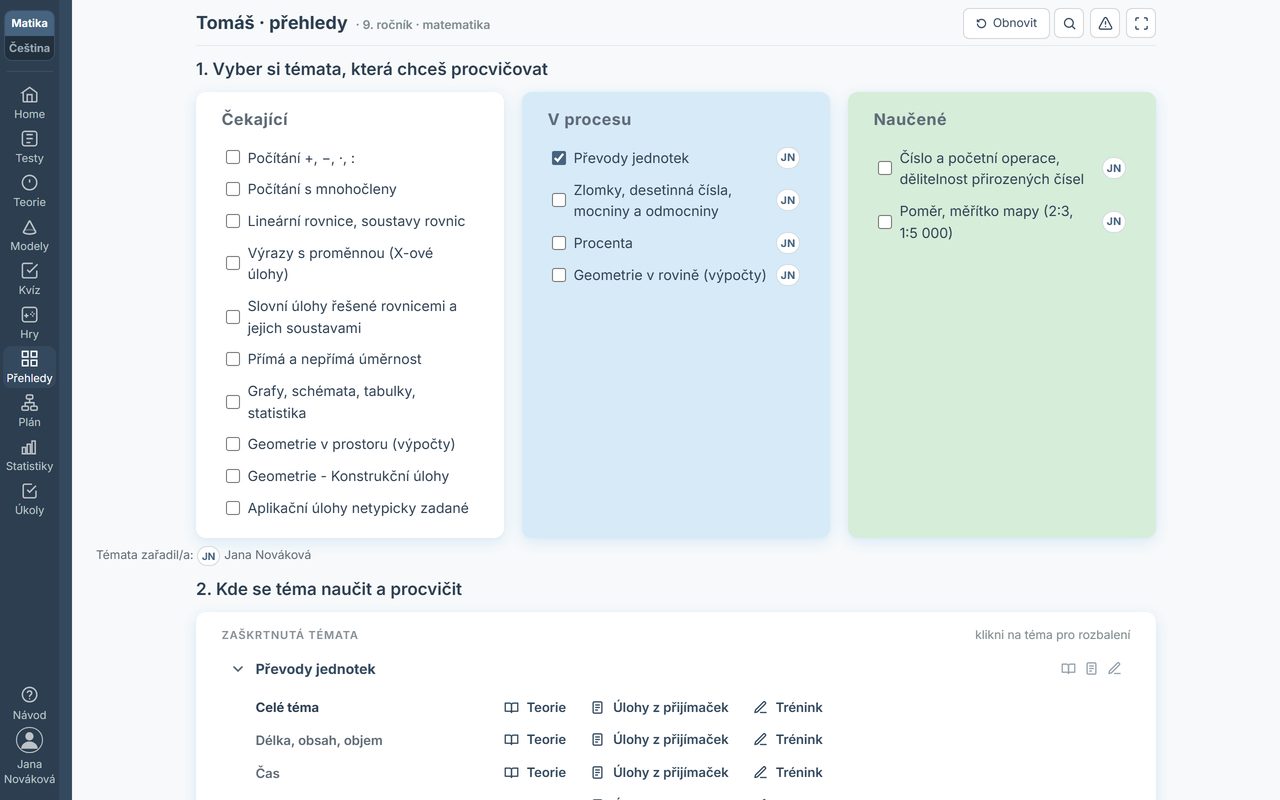 12345
Témata vašeho dítěte.

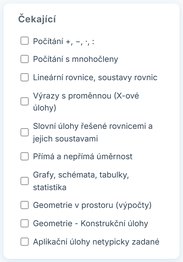
Na co teprve dojde.
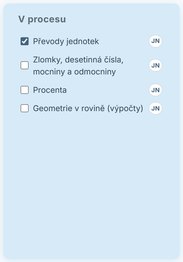
Co právě procvičuje - téma sem přetáhněte.
Co už umí.
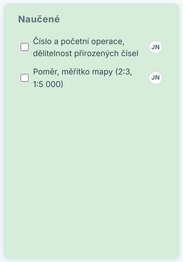
Iniciály u tématu ukazují, kdo ho zařadil. Dítě tak vidí, co jste mu do přehledu dali vy.

Krok 4Kde se téma naučit a kvíz nebo hra
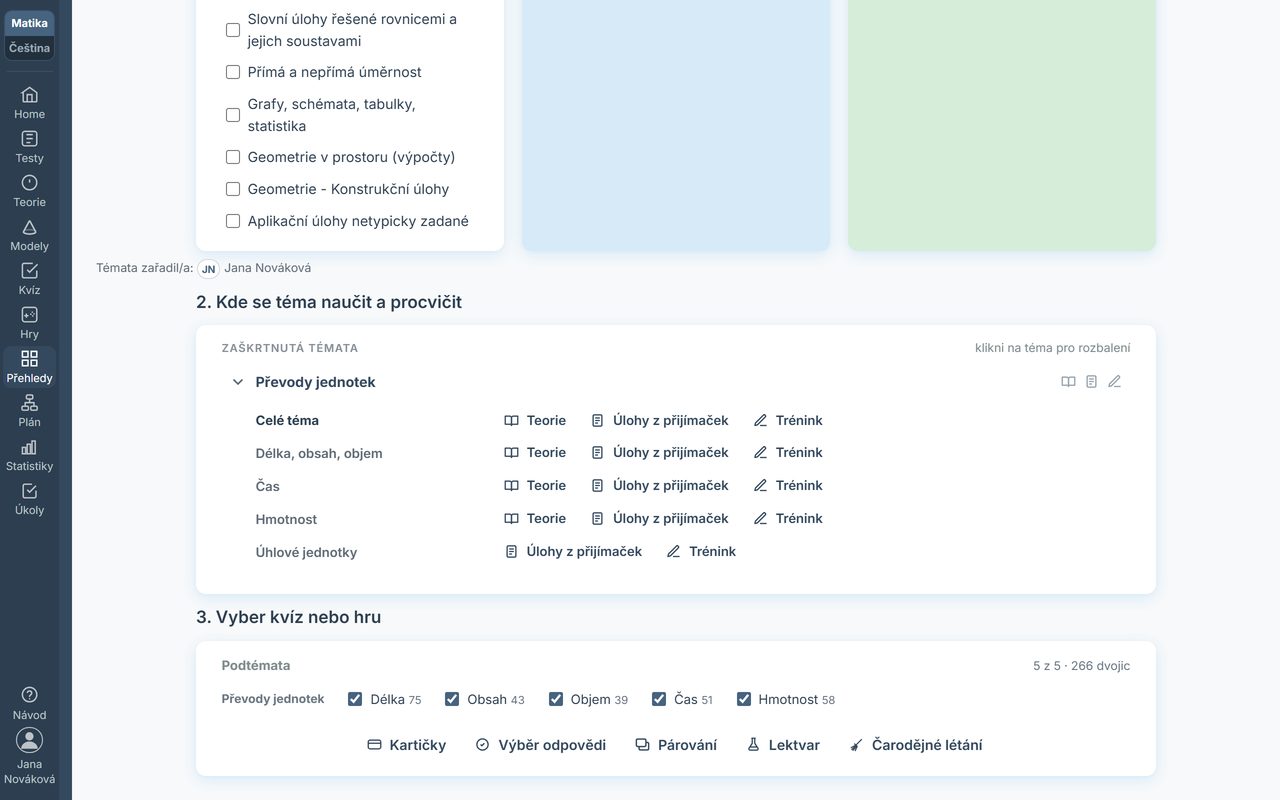 123
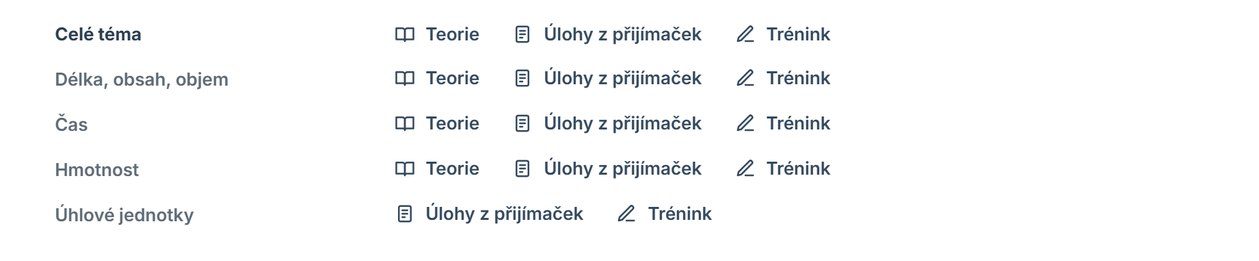
U zaškrtnutého tématu odkazy vedou rovnou do Teorie, na Úlohy z přijímaček a do Cvičných úloh.
Vyberte, co procvičit. Číslo = počet příkladů.

Kvízy a hry s vybranými tématy.

Jak dítě při přípravě vést?
- Krátce a pravidelně. Lepší je 20-30 minut několikrát týdně než jedno dlouhé odpoledne před zkouškou.
- Nejdřív samo, Postup až nakonec. Postup řešení ukáže celé řešení krok za krokem - hodí se, když dítě opravdu neví. Pak ať si podobnou úlohu zkusí znovu samo.
- Sledujte štítky, ne jen body. Hodně „podle postupu" znamená, že dítě čte řešení místo počítání. Takovou úlohu zadejte znovu za pár dní.
- Řiďte se Plánem. Ukazuje, co je pro dítě na řadě a na co už umí všechno potřebné. Nemusíte sami vymýšlet pořadí témat.
- Úkoly zadávejte podle slabých míst. Kde dítě chybuje, zadejte okruh nebo cvičné úlohy k tomu tématu a k němu kartu z Teorie.
- Před zkouškou celé testy na čas. Časomíra v testu se spouští sama, dítě si tak zvykne na tempo skutečných přijímaček.
- Chvalte snahu a zlepšení, ne jen výsledek.
Kdy s přípravou začít, rozebíráme v článku Kdy začít s přípravou na přijímačky.
Co je zdarma a co je v předplatném?
Aplikaci si můžete nejdřív vyzkoušet zdarma. Předplatné patří účtu dítěte (tomu, kdo se připravuje), zaplatit ho ale můžete vy ze svého účtu - v okně předplatného jen vyberete, kterému dítěti.
Zkušební týden zdarma si spustíte po registraci (s ověřeným e-mailem): 7 dní bez omezení - postupy řešení, cvičné úlohy, kvízy, hry, teorie i modely. Dva dny před koncem pošleme připomínku, po týdnu se placené části zamknou. Předplatné se počítá od zaplacení. Aktuální ceny najdete v Ceníku.
Krok 1Jak najít ceník
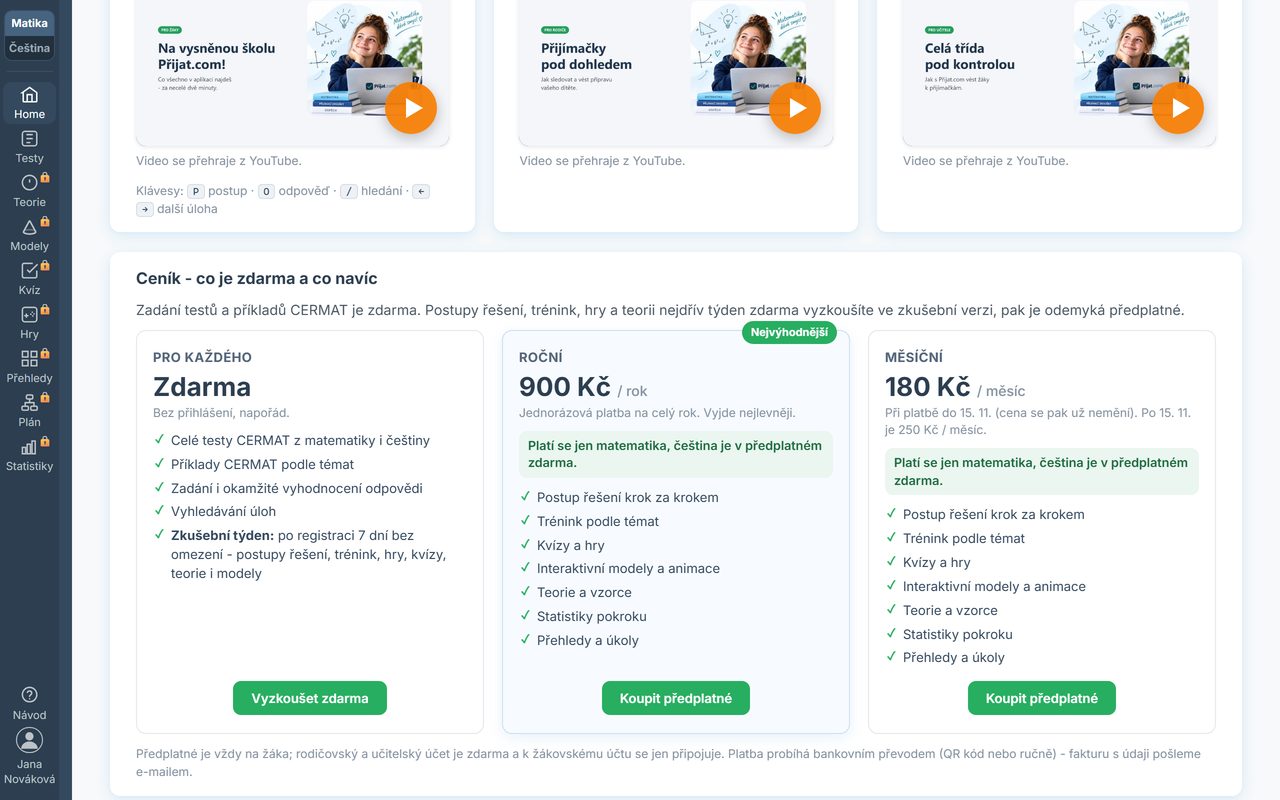 1234
V menu klikněte na Home.
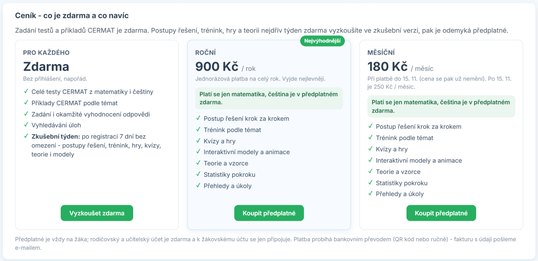
Sjeďte dolů k části Ceník - co je zdarma a co navíc.
Klikněte na Koupit předplatné u ročního tarifu (platnost 12 měsíců).
Nebo u měsíčního (platnost 1 měsíc).
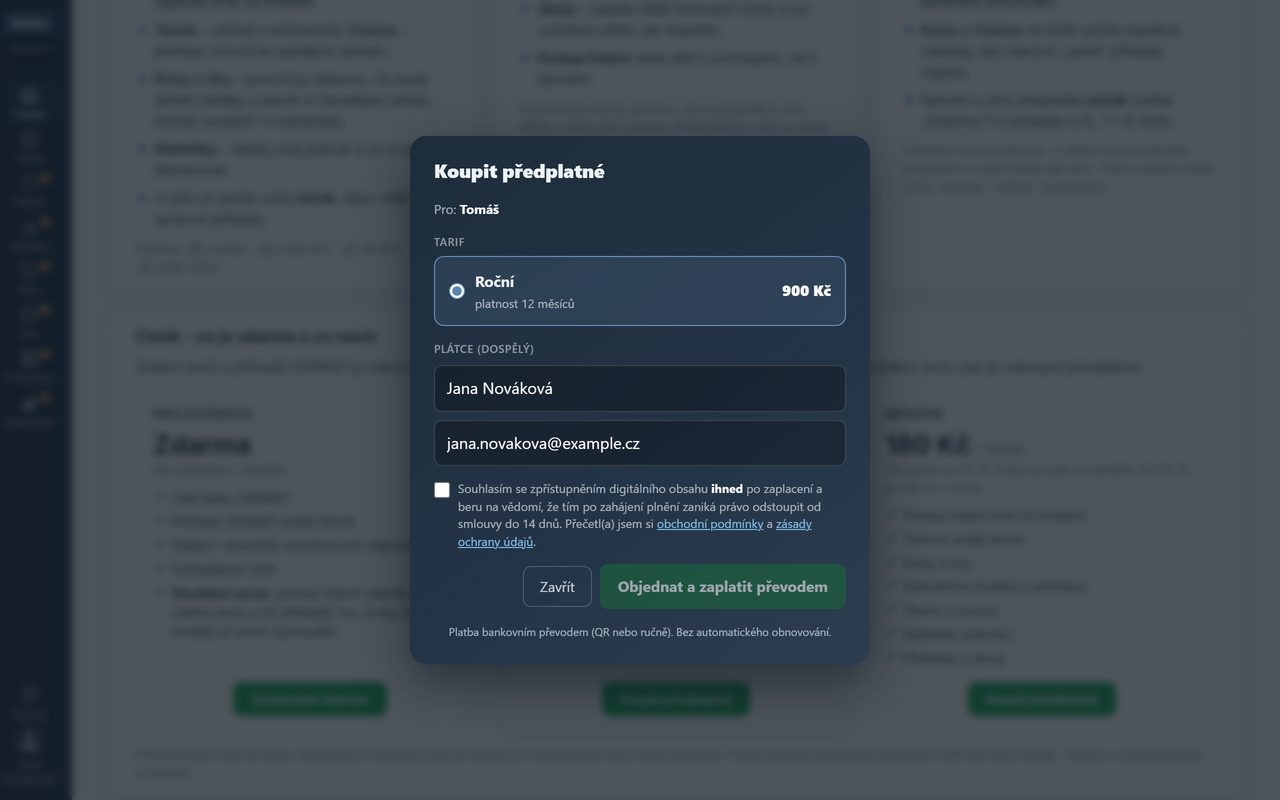
Krok 2Kupte předplatné pro dítě
 123
Předplatné patří účtu dítěte.

Ten, který jste vybrali v ceníku.

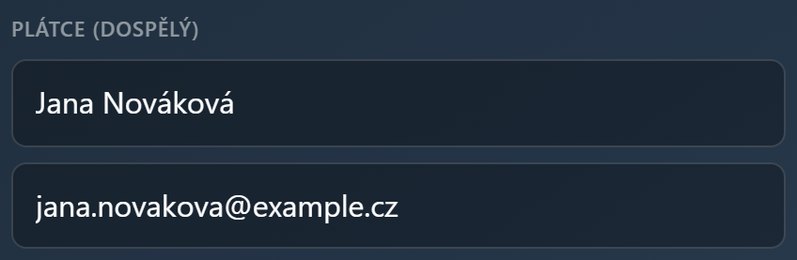
Vaše jméno a e-mail.
Video se přehrává z YouTube.